Fitur “Tagihan Bulanan” adalah pusat komando untuk semua penagihan (billing) pelanggan Anda.
Panduan ini akan menunjukkan cara kerja tagihan otomatis dan alur lengkap untuk membuat tagihan manual (satu kali) serta mencatat pembayaran manual (tunai/transfer).
Prasyarat
- Anda memiliki akses login ke dashboard MyRingNet dengan izin sebagai Admin/Bagian Keuangan.
- Anda memiliki data pelanggan yang sudah aktif dan terdaftar (Ganesha Nasyiah).
Bagian A: Pemahaman Halaman Utama “Tagihan Bulanan”
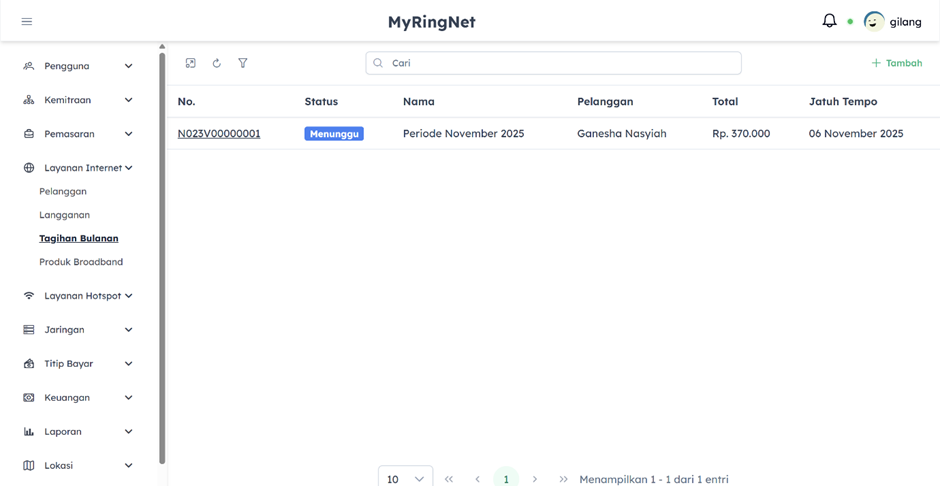
Halaman Daftar Tagihan Bulanan
Sebelum kita membuat tagihan manual, pahami dulu halaman utamanya:
- Akses Menu: Buka
Layanan Internet > Tagihan Bulanan. - Tampilan Awal: Anda akan melihat daftar semua tagihan.
- Fungsi Utama (Otomatis): Halaman ini dirancang untuk terisi secara otomatis.
- Sesuai dengan
Tanggal Tagihan Sistem(misal, tgl 20) yang Anda atur di Pengaturan Mitra, sistem akan otomatis membuat tagihan bulanan untuk semua pelanggan aktif Anda di sini.
- Sesuai dengan
- Fungsi Manual (Tombol + Tambah): Tombol ini TIDAK dipakai untuk tagihan bulanan reguler.
- Tombol ini dipakai untuk membuat tagihan satu kali (one-time charge), seperti biaya instalasi, ganti perangkat, dll.
Bagian B: Tutorial Lengkap Alur Tagihan & Pembayaran Manual
Ini adalah alur kerja yang digunakan untuk menagih biaya non-reguler (Contoh: Biaya Instalasi atau, seperti dalam kasus ini, kita membuat tagihan paket Oreo 35 Mbps secara manual).
Tahap 1: Membuat Tagihan Manual
- Buka Halaman Tagihan: Arahkan ke
Layanan Internet > Tagihan Bulanan. - Mulai Tambah Tagihan: Klik tombol
+ Tambahdi pojok kanan atas. - Isi Formulir Tagihan:
- Pelanggan*: Cari dan pilih nama pelanggan yang akan ditagih (misal: Ganesha Nasyiah).
- Langganan: Pilih layanan aktif pelanggan (misal: Oreo 35 Mbps).
- Periode*: Tentukan tanggal tagihan ini dibuat/berlaku (misal: 06 November 2025).
- Terbitkan Tagihan: Klik tombol hijau Buat Tagihan.
Tahap 2: Meninjau Tagihan (Status Menunggu)
- Lihat Hasil di Daftar:
- Sistem akan kembali ke halaman daftar “Tagihan Bulanan”.
- Anda akan melihat tagihan yang baru saja Anda buat muncul di daftar. (Sesuai Gambar 14.1).
- Pahami Data:
- No.: Nomor Invoice unik (misal: N023V00000001).
- Status: Menunggu (Artinya: Tagihan berhasil dibuat dan menunggu pembayaran dari pelanggan).
- Pelanggan: Ganesha Nasyiah.
- Total: Rp. 370.000.
Tahap 3: Memproses Pembayaran Manual (Jika Pelanggan Bayar Tunai/Transfer)
Ini adalah skenario jika pelanggan (Ganesha Nasyiah) membayar secara manual (misal, bayar tunai ke loket atau transfer langsung ke rekening Anda, BUKAN lewat link pembayaran).
- Buka Detail Tagihan:
- Dari daftar tagihan (Tahap 2), klik pada Nomor Tagihan (N023V00000001) atau nama pelanggan (Ganesha Nasyiah) untuk membuka detailnya.
- Lihat Halaman Invoice:
- Anda akan melihat rincian lengkap tagihan. Di bagian bawah, Anda melihat tombol-tombol aksi.
- Pilih “Tambah Pembayaran”:
- Klik tombol hijau Tambah Pembayaran untuk mencatat pembayaran manual.
- Isi Formulir Konfirmasi Pembayaran:
- Anda akan masuk ke formulir “Konfirmasi Pembayaran Manual”.
- Metode Pembayaran*: Pilih cara pelanggan membayar (misal: Transfer atau Tunai).
- Akun Keuangan*: Pilih ke “dompet” atau rekening mana uang itu Anda terima (misal: Checking Account atau Kas Tunai).
- Tanggal Pembayaran*: Isi tanggal kapan Anda menerima uangnya.
- Penyetor Dana*: Isi nama pembayar (misal: Ganesha Nasyiah).
- Simpan Pembayaran:
- Klik tombol hijau Simpan.
Tahap 4: Konfirmasi Akhir (Status LUNAS)
- Lihat Tanda Terima (Receipt):
- Seketika setelah Anda menekan Simpan, sistem akan menampilkan halaman detail tagihan lagi, tetapi sekarang sudah diperbarui.
- Periksa Perubahan:
- Status LUNAS: Perhatikan badge hijau LUNAS di pojok kanan atas. Ini menandakan tagihan sudah resmi lunas.
- Detail Pembayaran: Informasi Metode Pembayaran dan Tanggal Pembayaran yang Anda isi tadi sekarang sudah tercatat di invoice.
- Tombol Aksi Hilang: Tombol-tombol di bagian bawah (seperti Tambah Pembayaran) sudah hilang karena tiket tagihan ini telah ditutup (Closed).
SELESAI! Anda telah berhasil membuat tagihan manual, mencatat pembayaran manual untuk tagihan tersebut, dan secara resmi menutup tagihan itu sebagai LUNAS.