Setiap jaringan fisik membutuhkan “Posko” atau “Basecamp” utama tempat perangkat Anda berada. Panduan ini akan memandu Anda untuk mendaftarkan lokasi fisik tersebut sebagai POP (Point of Presence) di MyRingNet.
Mendaftarkan POP sangat penting untuk inventaris, manajemen, dan pemecahan masalah (troubleshooting) jaringan Anda di masa depan.
Prasyarat
- Anda sudah mengetahui alamat fisik lokasi utama perangkat jaringan Anda.
- Anda memiliki akses login ke dashboard MyRingNet.
Langkah 1: Akses Menu POP
-
Login ke dashboard MyRingNet Anda.
-
Pada menu navigasi di sebelah kiri, klik
Jaringan > POP.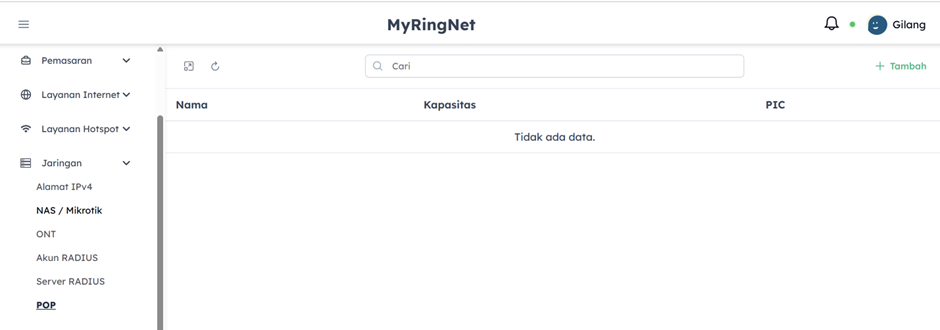
Halaman Daftar POP
Langkah 2: Tambah POP Baru
-
Di halaman POP, klik tombol
+ Tambahyang biasanya berada di pojok kanan atas.
Tombol Tambah
-
Anda akan diarahkan ke halaman formulir “Tambah POP”.
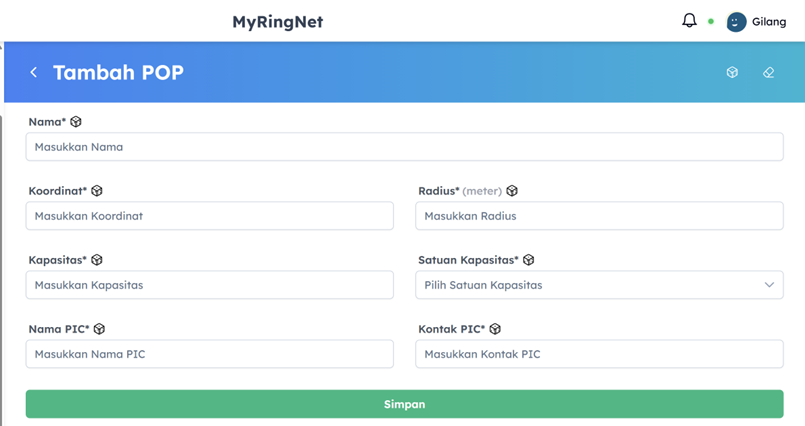
Form Tambah POP
Langkah 3: Mengisi Detail Informasi POP
Isi setiap kolom pada formulir dengan informasi yang akurat mengenai lokasi “Posko Jaringan” Anda.
-
Nama
- Tujuan: Memberikan nama yang unik dan mudah dikenali.
- Contoh:
POP-Pusat-TasikmalayaatauPOP-Warkop-Jaya.
-
Koordinat
- Tujuan: Menandai lokasi persis POP di peta untuk monitoring.
- Cara Mengisi: Buka Google Maps, cari lokasi, klik kanan, dan salin koordinat (Latitude, Longitude).
- Contoh:
-7.329994, 108.221291.
-
Radius (meter)
- Tujuan: Memberikan perkiraan jangkauan layanan dari POP ini.
- Contoh:
500(artinya jangkauan 500 meter).
-
Kapasitas
- Tujuan: Mencatat berapa banyak “unit” yang dapat ditangani oleh POP ini.
- Contoh:
200.
-
Satuan Kapasitas
- Tujuan: Menjelaskan arti dari angka kapasitas.
- Contoh: Pilih
Pelanggan(Artinya kapasitas 200 Pelanggan).
-
Nama PIC
- Tujuan: Menentukan siapa Person in Charge (PIC) untuk lokasi ini.
- Contoh:
Gilang Anugrah.
-
Kontak PIC
- Tujuan: Menyimpan info kontak PIC agar mudah dihubungi.
- Contoh:
081234567890.
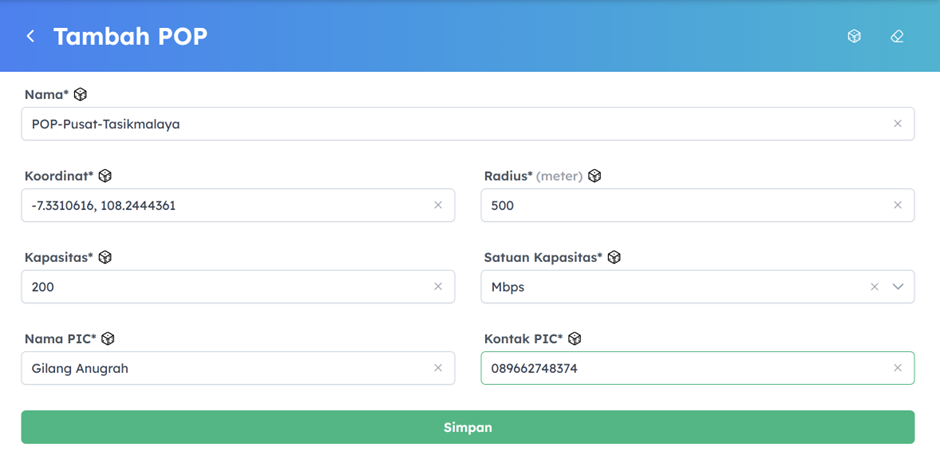
Contoh Pengisian Form POP
Langkah 4: Simpan Data
- Setelah semua kolom terisi dengan benar, periksa kembali data Anda.
- Klik tombol hijau Simpan di bagian bawah formulir.
Selesai! Anda telah berhasil mendaftarkan lokasi fisik jaringan Anda sebagai sebuah POP. Data ini akan muncul di daftar POP dan menjadi dasar penting untuk mengelola aset Anda.