Setelah “jabatan” atau peran didefinisikan melalui Hak Akses, langkah selanjutnya adalah membuat akun login untuk setiap anggota tim Anda dan menetapkan jabatan tersebut kepada mereka.
Panduan ini akan menunjukkan cara membuat akun pengguna baru untuk seorang teknisi.
Prasyarat
- Anda sudah membuat Hak Akses untuk peran yang akan ditambahkan (contoh: “Teknisi Lapangan”).
- Anda memiliki data lengkap calon pengguna (Nama, No. Telepon, dll.).
- Anda memiliki akses login ke dashboard MyRingNet dengan izin sebagai administrator.
Langkah 1: Akses Menu Karyawan / Pengguna
-
Login ke dashboard MyRingNet Anda.
-
Pada menu navigasi di sebelah kiri, klik
Kemitraan > Karyawan / Pengguna. -
Halaman ini akan menampilkan daftar semua akun yang sudah terdaftar.
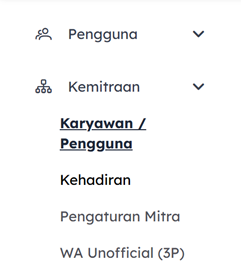
Menu Karyawan / Pengguna
Langkah 2: Tambah Pengguna Baru
- Di halaman Karyawan / Pengguna, klik tombol
+ Tambahyang berada di pojok kanan atas. - Anda akan diarahkan ke halaman formulir “Tambah Pengguna Mitra” yang terdiri dari dua bagian utama: biodata dan hak akses.
Langkah 3: Mengisi Informasi Dasar Pengguna
Isi setiap kolom di bagian atas formulir dengan data pengguna baru.
-
Nama
- Contoh:
Budi Santoso
- Contoh:
-
No. Telepon
- Contoh:
081298765432
- Contoh:
-
Jabatan
- Contoh:
Teknisi Lapangan
- Contoh:
-
Nama Pengguna
- Contoh:
budi.teknisi
- Contoh:
-
Kata Sandi
- Contoh:
PasswordRahasiaBudi123
- Contoh:
-
Alamat Email
- Contoh:
budi.s@email.com
- Contoh:
-
Refcode
- Kosongkan jika tidak ada.
-
Alamat
- Contoh:
Jl. Merdeka No. 45, Tasikmalaya
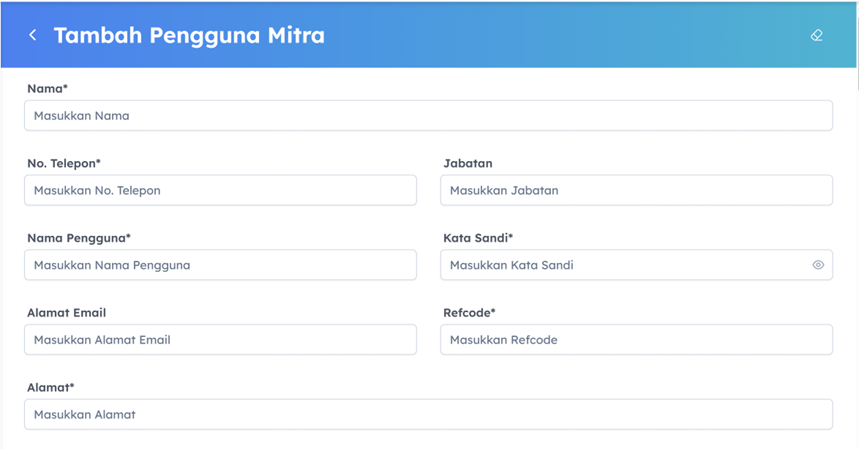
Bagian Informasi Dasar Pengguna
- Contoh:
Langkah 4: Menetapkan Hak Akses (Cara Paling Efisien)
-
Gulir ke bawah ke bagian “Hak Akses”. Di sinilah Anda akan menghubungkan pengguna ini dengan peran yang sudah Anda buat.
-
Cari kolom Template Hak Akses: Ini adalah kolom dropdown.
-
Klik kolom tersebut, dan akan muncul daftar semua peran yang sudah Anda buat di menu “Hak Akses”.
-
Pilih peran yang sesuai.
- Contoh: Pilih
Teknisi Lapangan.
- Contoh: Pilih
-
Setelah Anda memilih template, semua tombol geser (toggle) di bawahnya akan otomatis tersetting sesuai dengan izin yang telah Anda definisikan untuk peran “Teknisi Lapangan”.
-
Anda tidak perlu menyetelnya satu per satu lagi.

Bagian Pengaturan Hak Akses
Langkah 5: Simpan Pengguna Baru
- Periksa kembali semua data yang telah Anda masukkan, mulai dari biodata hingga hak akses yang dipilih.
- Jika semua sudah benar, klik tombol Simpan di bagian bawah formulir.
Selesai! Anda telah berhasil membuat akun login baru. Pengguna tersebut sekarang bisa login ke dashboard MyRingNet dan hanya akan bisa mengakses menu-menu yang diizinkan untuk perannya.