Untuk mencatat semua transaksi keuangan bisnis Anda, langkah pertama adalah mendaftarkan semua “rekening” atau “dompet” yang Anda gunakan.
Panduan ini akan menunjukkan cara menambahkan rekening bank sebagai Akun Keuangan di MyRingNet, yang akan menjadi dasar untuk pencatatan pemasukan dan pengelolaan saldo.
Prasyarat
- Anda memiliki detail lengkap rekening bank yang ingin didaftarkan (Nama Bank, Nomor Rekening, Nama Pemilik).
- Anda memiliki akses login ke dashboard MyRingNet.
Langkah 1: Akses Menu Akun Keuangan
-
Login ke dashboard MyRingNet Anda.
-
Pada menu navigasi di sebelah kiri, gulir ke bawah dan klik
Keuangan > Akun Keuangan. Halaman ini akan menampilkan daftar semua akun keuangan yang sudah terdaftar.
Menu Akun Keuangan
Langkah 2: Tambah Akun Keuangan Baru
-
Di halaman Akun Keuangan, klik tombol
+ Tambahyang berada di pojok kanan atas. -
Anda akan diarahkan ke halaman formulir “Tambah Akun Keuangan”.
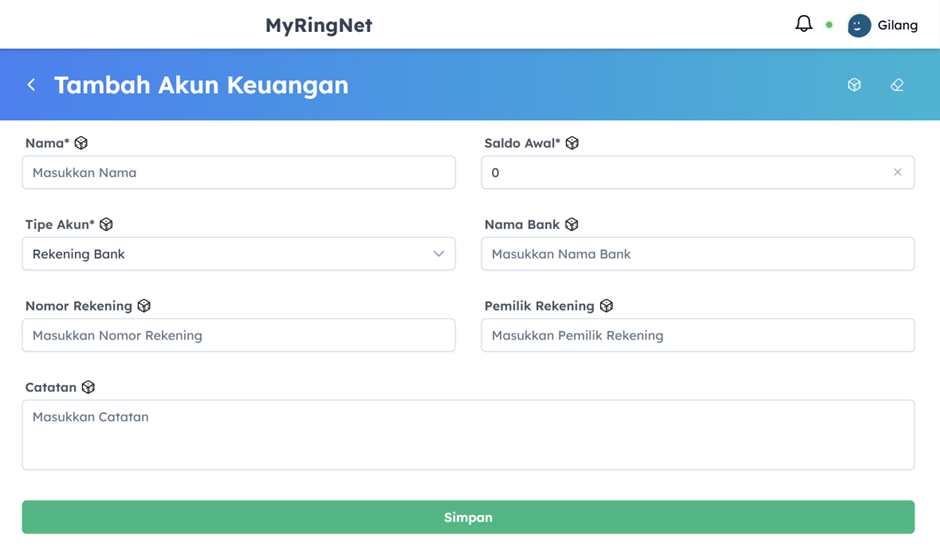
Form Tambah Akun Keuangan
Langkah 3: Mengisi Detail Informasi Akun Keuangan
Isi setiap kolom pada formulir sesuai dengan detail rekening bank yang akan Anda daftarkan.
-
Nama
- Tujuan: Memberikan nama yang jelas untuk akun ini di dalam sistem.
- Contoh:
BCA OperasionalatauMandiri Tagihan.
-
Saldo Awal
- Tujuan: Mencatat saldo yang ada di rekening tersebut saat pertama kali didaftarkan.
- Contoh:
1500000(untuk Rp 1.500.000). Jika baru, biarkan0.
-
Tipe Akun
- Tujuan: Mengkategorikan jenis akun.
- Cara Mengisi: Klik menu dropdown dan pilih
Rekening Bank.
-
Nama Bank
- Tujuan: Mencatat nama bank dari rekening ini.
- Contoh:
Bank Central Asia (BCA).
-
Nomor Rekening
- Tujuan: Mencatat nomor rekening yang akan digunakan.
- Contoh:
0123456789.
-
Pemilik Rekening
- Tujuan: Mencatat nama pemilik sah dari rekening tersebut.
- Contoh:
PT Jaringan Kita Bersama.
-
Catatan (Opsional)
- Tujuan: Memberikan informasi tambahan yang mungkin berguna.
- Contoh:
Rekening ini khusus untuk menerima pembayaran pelanggan korporat.
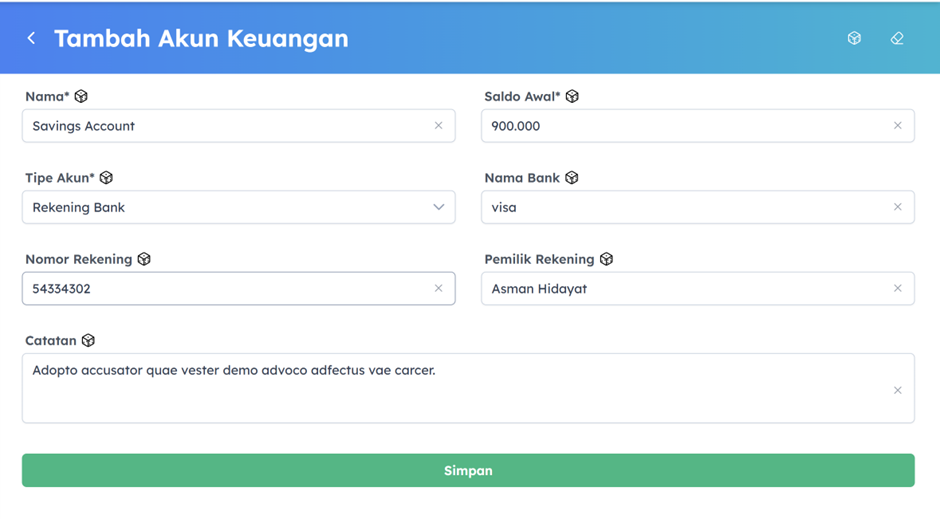
Contoh Pengisian Form Akun Keuangan
Langkah 4: Simpan Data
- Periksa kembali semua data yang telah Anda masukkan.
- Klik tombol hijau Simpan di bagian bawah formulir.
Selesai! Anda telah berhasil mendaftarkan rekening bank Anda. Akun ini sekarang siap digunakan untuk mencatat transaksi pemasukan.