Untuk menjaga keamanan dan efisiensi operasional, penting untuk membatasi akses setiap pengguna sesuai dengan tugas dan tanggung jawabnya. Panduan ini akan menunjukkan cara membuat “Hak Akses” (peran/jabatan) yang dapat Anda terapkan pada akun-akun pengguna di sistem MyRingNet.
Contoh Kasus: Kita akan membuat sebuah Hak Akses baru untuk peran “Teknisi Lapangan”, yang hanya diizinkan untuk mengelola hal-hal terkait jaringan dan dilarang mengakses data keuangan atau pemasaran.
Prasyarat
- Anda memiliki akses login ke dashboard MyRingNet dengan izin sebagai administrator atau pemilik.
Langkah 1: Akses Menu Hak Akses
-
Login ke dashboard MyRingNet Anda.
-
Pada menu navigasi di sebelah kiri, klik
Pengguna > Hak Akses. Halaman ini akan menampilkan daftar semua peran yang sudah ada.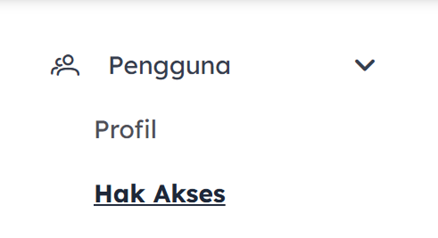
Menu Hak Akses
Langkah 2: Tambah Hak Akses Baru
-
Di halaman Hak Akses, klik tombol
+ Tambahyang berada di pojok kanan atas. -
Anda akan diarahkan ke halaman formulir “Tambah Hak Akses”. Di sinilah Anda akan mendefinisikan peran dan izinnya.
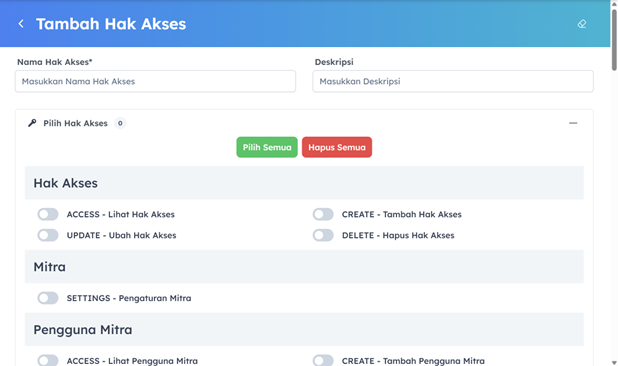
Gambar 5.2 - Form Tambah Hak Akses
Langkah 3: Mengisi Detail Dasar Hak Akses
-
Nama Hak Akses
- Tujuan: Memberikan nama yang jelas untuk peran ini.
- Cara Mengisi: Ketik nama peran.
- Contoh:
Teknisi Lapangan.
-
Deskripsi
- Tujuan: Memberikan penjelasan singkat mengenai fungsi peran ini.
- Cara Mengisi: Ketik deskripsi singkat.
- Contoh:
Akses penuh ke menu Jaringan, dilarang akses Keuangan dan Pemasaran.
Langkah 4: Menentukan Izin Akses (Permissions)
Ini adalah bagian paling penting. Gulir ke bawah ke bagian di mana terdapat banyak tombol geser (toggle). Anda akan memberikan izin satu per satu untuk setiap tindakan di setiap menu.
Untuk contoh kasus “Teknisi Lapangan”:
-
Bagian “Mitra”:
- Biarkan
SETTINGS - Pengaturan Mitradalam keadaan mati (abu-abu). Teknisi tidak perlu mengubah pengaturan kemitraan.
- Biarkan
-
Bagian “Jaringan” (dan sub-menunya):
- Ini adalah area kerja utama teknisi. Nyalakan semua izin di bagian ini:
Alamat IPv4: Nyalakan ACCESS, CREATE, UPDATE, DELETE.NAS / Mikrotik: Nyalakan ACCESS, CREATE, UPDATE, DELETE.POP: Nyalakan ACCESS, CREATE, UPDATE, DELETE.- (Dan seterusnya untuk semua sub-menu di bawah Jaringan).

Gambar 5.3 - Pengaturan Izin Jaringan
-
Bagian “Keuangan”:
- Ini adalah area sensitif yang tidak boleh diakses teknisi. Pastikan semua tombol geser di bagian Keuangan dan sub-menunya (Akun Keuangan, Tagihan, dll.) dalam keadaan mati (abu-abu).
-
Bagian “Pengguna”:
- Berikan izin terbatas. Mungkin teknisi perlu melihat data pengguna, tapi tidak boleh mengubahnya.
ACCESS - Lihat Profil: Nyalakan (biru).CREATE - Tambah Profil: Matikan (abu-abu).UPDATE - Ubah Profil: Matikan (abu-abu).DELETE - Hapus Profil: Matikan (abu-abu).
-
Lanjutkan untuk semua menu lainnya sesuai dengan kebutuhan peran Teknisi Lapangan.
Langkah 5: Simpan Hak Akses
- Setelah Anda selesai mengatur semua izin, gulir kembali ke atas dan periksa kembali konfigurasi Anda.
- Jika sudah yakin, klik tombol Simpan (biasanya di bagian bawah atau atas halaman).
Selesai! Anda telah berhasil membuat sebuah peran baru bernama “Teknisi Lapangan”. Sekarang, setiap kali Anda membuat akun pengguna baru untuk seorang teknisi, Anda dapat memilih Hak Akses “Teknisi Lapangan” ini, dan pengguna tersebut akan secara otomatis memiliki batasan akses sesuai dengan yang telah Anda atur.