Panduan Lengkap: Memahami dan Menggunakan Fitur ONT (Remote Management Modem)
Tujuan Utama Fitur Ini: Fitur Jaringan > ONT BUKAN tempat untuk input data manual.
Sebaliknya, ini adalah DATABASE INVENTARIS OTOMATIS sekaligus DASBOR KONTROL JARAK JAUH (REMOTE MANAGEMENT) untuk setiap modem fiber (ONT) yang terpasang di jaringan Anda.
Singkatnya, ini adalah “Markas Komando” di mana Anda bisa melihat dan mengendalikan semua “Agen Lapangan” (modem) Anda dari satu tempat.
Bagian A: Memahami Halaman Utama ONT (Daftar Inventaris)
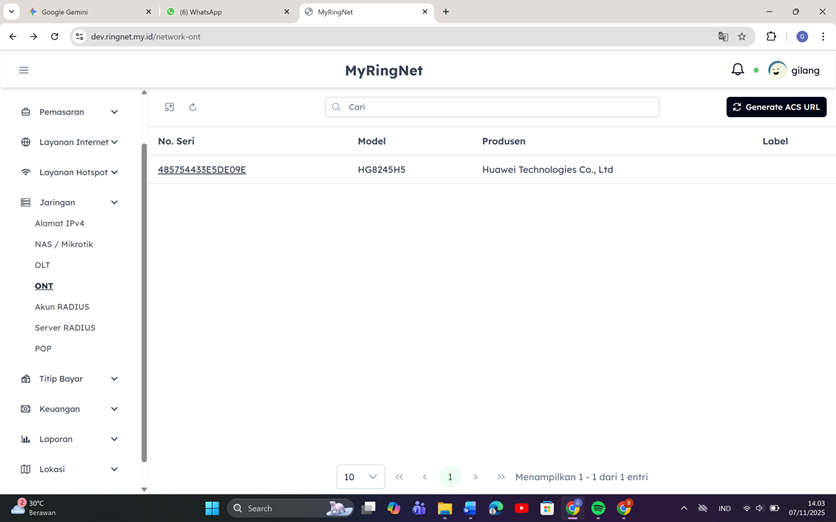
Halaman Daftar ONT
Ini adalah halaman pertama yang Anda lihat saat mengklik menu Jaringan > ONT.
Langkah 1: Mengakses Menu
- Login ke dashboard MyRingNet Anda.
- Pada menu navigasi di sebelah kiri, klik
Jaringan > ONT.
Langkah 2: Memahami Tampilan Daftar
- Anda akan melihat daftar semua modem ONT yang sudah terdaftar di sistem Anda.
- Kolom Kunci:
No. Seri(Nomor unik modem),Model(tipe modem),Produsen(merek modem).
Langkah 3: Poin Paling Penting (Penemuanmu)
- Kenapa Tidak Ada Tombol + Tambah?
- Anda tidak menambahkan modem secara manual karena sistem ini menggunakan ACS (Auto-Configuration Server).
- Modem ONT (modem) mendaftarkan dirinya sendiri secara otomatis ke daftar ini setelah teknisi Anda memasukkan ACS URL ke dalam modem tersebut di lokasi pelanggan.
Bagian B: Cara Kerja Registrasi Otomatis (Peran ACS URL)
Ini adalah “kegunaan” di balik layar yang membuat fitur ini ada.
- Generate URL: Anda (sebagai Admin) mengklik tombol Generate ACS URL di pojok kanan atas.
- Dapatkan Link: Sistem memberi Anda “Nomor Telepon Rahasia” Markas Komando, yaitu ACS URL (contoh:
http://ontacs.dev.myringnet.my.id/...). - Input di Modem: Teknisi di lapangan memasang modem baru, lalu login ke modem itu (misal: di 192.168.1.1) dan memasukkan ACS URL tadi ke pengaturan TR-069/ACS modem.
- Modem “Lapor Diri”: Begitu modem terhubung ke internet, modem itu akan otomatis “menelepon” ke ACS URL tersebut sambil membawa No. Seri-nya.
- Masuk Daftar: Server MyRingNet menerima “telepon” itu, memverifikasi No. Seri-nya, dan secara otomatis menambahkan modem baru itu ke daftar inventaris ONT Anda di Bagian A.
Bagian C: Menggunakan Dasbor Kontrol Jarak Jauh (Kegunaan UTAMA)
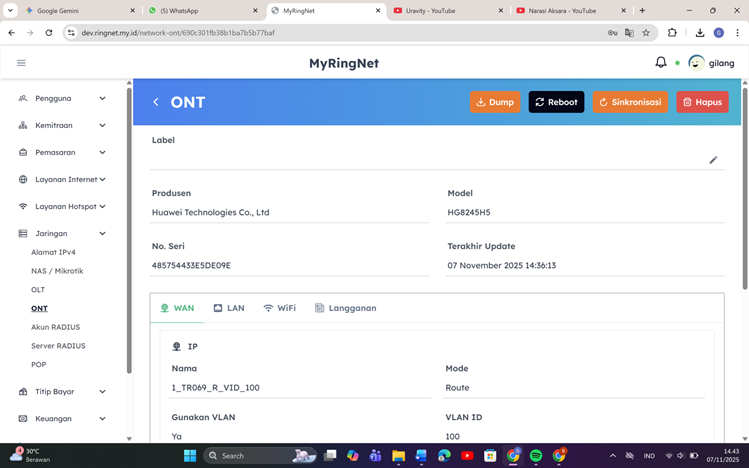
Gambar 11.2 - Dasbor Kontrol Jarak Jauh ONT
Inilah inti dari kegunaan fitur ini: mengendalikan modem pelanggan dari kantormu.
Langkah 1: Mengakses Dasbor Modem
- Dari daftar ONT (Bagian A), klik pada No. Seri modem yang ingin Anda kontrol.
- Contoh: Klik
485754433E5DE09E. - Anda akan masuk ke Dasbor Kontrol Jarak Jauh untuk modem spesifik tersebut.
Langkah 2: Melakukan Kontrol Cepat Di bagian atas halaman, Anda akan melihat tombol-tombol aksi:
- Reboot: (Sangat Berguna) Ini untuk me-restart modem pelanggan dari jarak jauh.
- Ini adalah langkah troubleshooting pertama dan paling umum jika pelanggan lapor internet lambat atau bermasalah.
- Sinkronisasi: Memaksa modem untuk segera “lapor” dan menyamakan pengaturannya dengan server.
Langkah 3: Kegunaan Tab Langganan (Admin/Billing)
- Kegunaan: Menjawab pertanyaan, “Modem fisik ini milik siapa dan pakai paket apa?”
- Apa yang Dilihat:
- Nama Pelanggan: Ganesha Nasyiah
- Produk: Oreo 35 Mbps
- Username RADIUS & Password RADIUS: Data login teknis (PPPoE) yang digunakan modem ini untuk terhubung ke internet.
- Kesimpulan: Tab ini menghubungkan perangkat keras (modem) dengan data pelanggan (tagihan).
Langkah 4: Kegunaan Tab WiFi (Customer Service)
- Kegunaan: (Paling Sering Dipakai) Mengganti nama WiFi (SSID) dan password WiFi pelanggan dari jarak jauh.
- Apa yang Dilihat & Dilakukan:
- Anda melihat daftar nama WiFi yang dipancarkan modem itu (misal: HUAWEI-UYAT).
- Jika pelanggan lupa password WiFi-nya, Anda (admin gilang) tidak perlu mengirim teknisi.
- Cukup klik ikon pensil ( ✎ ) di tab ini, ketik password WiFi baru, dan simpan.
- Modem di rumah pelanggan akan otomatis berubah password-nya.
Langkah 5: Kegunaan Tab WAN (Teknisi Jaringan)
- Kegunaan: Untuk troubleshooting teknis lanjutan. Ini adalah “sisi luar” modem yang terhubung ke internet.
- Apa yang Dilihat:
- Koneksi TR069 (Manajemen): Anda bisa lihat apakah modem ini masih “menelepon” ke Markas Komando (ACS) atau tidak.
- Koneksi INTERNET (PPPoE): Anda bisa lihat apakah modem ini berhasil login dengan Username RADIUS (dari Tab Langganan) atau tidak.
- Ini membantu mendeteksi masalah otentikasi.
Langkah 6: Kegunaan Tab LAN (Teknisi Dasar)
- Kegunaan: Untuk troubleshooting fisik di rumah pelanggan. Ini adalah “sisi dalam” modem (port colokan kabel).
- Apa yang Dilihat:
- Anda melihat LAN1, LAN2, LAN3 dengan Status: NoLink.
- Kesimpulan:
NoLinkberarti tidak ada kabel yang tercolok ke port itu. - Ini cara cepat untuk bertanya ke pelanggan, “Pak, apakah komputer/TV Anda sudah dicolokkan kabelnya ke port LAN di belakang modem?”
Rangkuman Kegunaan Fitur ONT
Fitur ONT ini adalah inti dari efisiensi operasional ISP Anda. Daripada mengirim teknisi ke rumah pelanggan hanya untuk me-restart modem atau mengganti password WiFi, fitur ini (melalui teknologi ACS) memungkinkan Customer Service Anda menyelesaikan 80% masalah umum pelanggan langsung dari dashboard MyRingNet dalam hitungan detik.