Konfigurasi Mikrotik Service (ppp)
Panduan ini akan memandu Anda secara step-by-step untuk mendaftarkan perangkat MikroTik Anda ke platform MyRingNet dan mengkonfigurasinya agar otentikasi pengguna layanan PPP (PPPoE, VPN, dll.) dapat dikelola secara terpusat melalui dashboard MyRingNet.
Prasyarat
Sebelum memulai, pastikan:
- Anda memiliki koneksi internet yang aktif pada MikroTik.
- Anda mengetahui IP Publik dari jaringan MikroTik Anda. (Cek di
whatismyip.comjika perlu). - Anda memiliki akses login ke dashboard MyRingNet dan WinBox MikroTik.
Langkah 1: Mendaftarkan Perangkat MikroTik di Dashboard MyRingNet
Langkah pertama adalah “memperkenalkan” MikroTik Anda ke sistem MyRingNet. Di Langkah ini, kita akan membuat identitas untuk MikroTik dan menentukan kata sandi rahasianya (Secret).
-
Login ke dashboard MyRingNet Anda.
-
Arahkan ke menu di sebelah kiri, lalu klik
Jaringan > NAS / Mikrotik.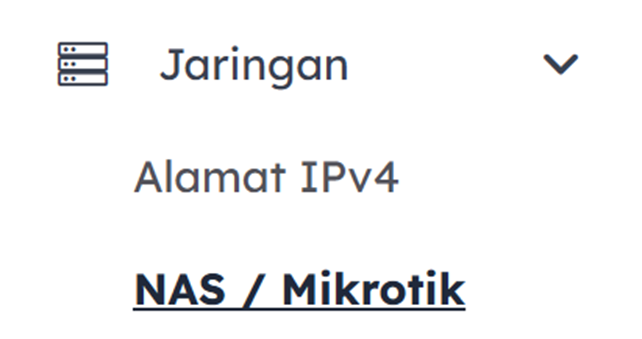
NAS/Mikrotik
-
Klik tombol untuk menambah NAS baru (biasanya ikon
+atau tombol “Tambah”). -
Ini akan membawa Anda ke halaman “Tambah Radius NAS”.
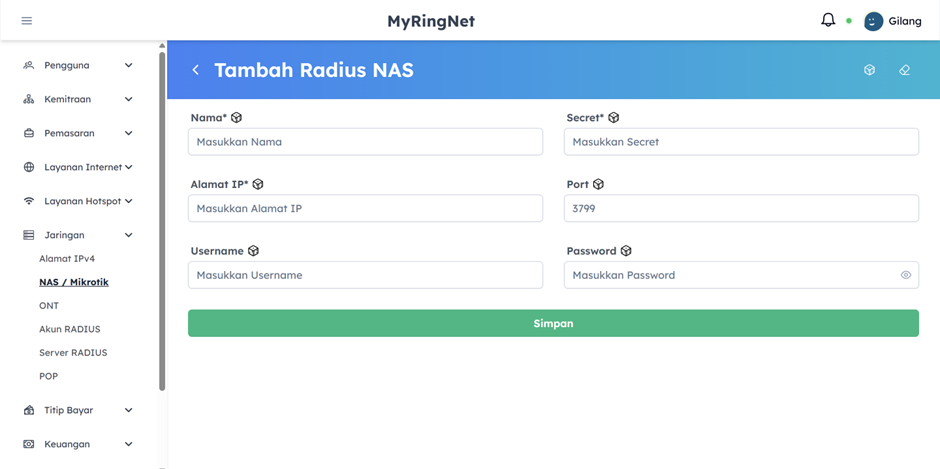
Form Tambah Radius NAS
-
Isi formulir tersebut dengan data yang benar:
- Nama*: Berikan nama yang mudah dikenali. (Contoh:
Mitra-Gilang-Tasikmalaya) - Alamat IP*: Masukkan IP PUBLIK dari MikroTik Anda. (Contoh:
114.12.34.56) - Secret*: Buat sebuah kata sandi rahasia. Ini adalah kunci penghubung antara MikroTik dan MyRingNet. (Contoh:
RahasiaPPP2025)
Catatan Penting: Simpan atau ingat baik-baik
Secretyang Anda buat ini. Kita akan menggunakannya lagi di WinBox.- Form
Username&Passwordbisa dikosongkan jika tidak diwajibkan untuk API.
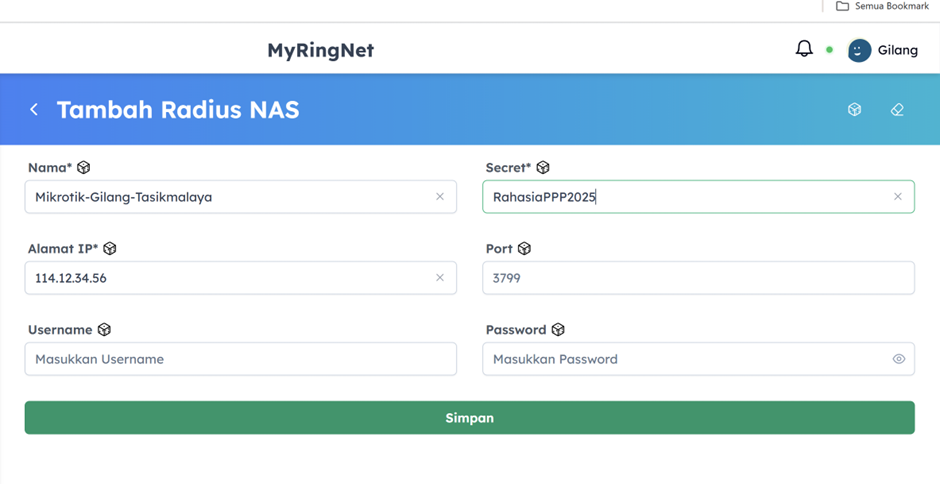
Contoh Pengisian Form Tambah NAS
- Nama*: Berikan nama yang mudah dikenali. (Contoh:
-
Klik tombol Simpan.
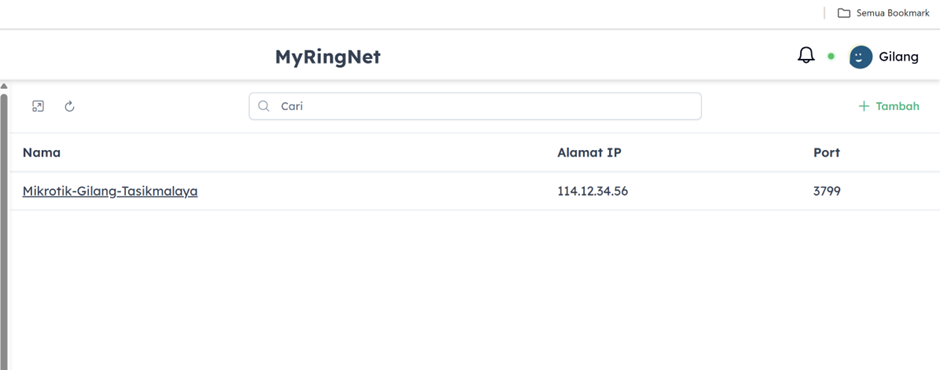
NAS Berhasil Ditambahkan
Selamat! Server MyRingNet secara resmi sudah mengenali perangkat MikroTik Anda.
Langkah 2: Konfigurasi RADIUS Client di MikroTik (via WinBox)
Sekarang kita akan beralih ke MikroTik dan memberitahunya “alamat” serta “kata sandi rahasia” dari server MyRingNet.
-
Buka WinBox dan login ke perangkat MikroTik Anda.
-
Pada menu di sebelah kiri, klik menu
RADIUS.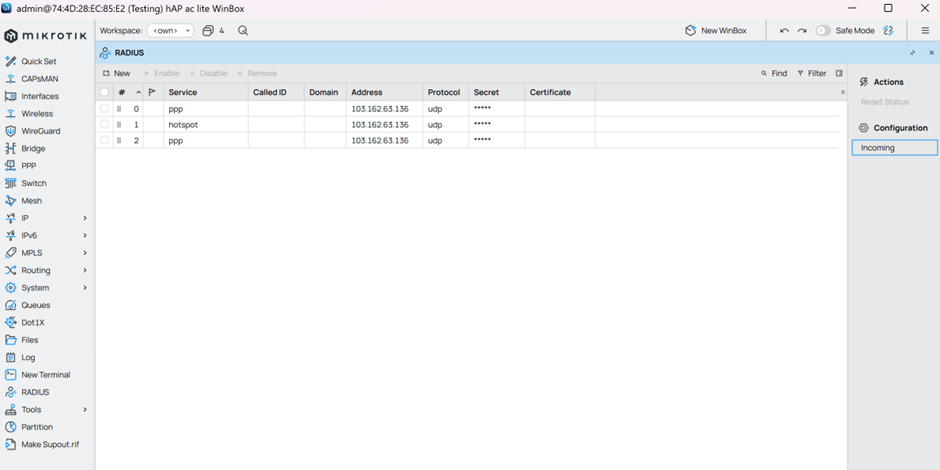
Jendela RADIUS di WinBox
-
Di jendela RADIUS, klik tombol tambah
+berwarna biru. -
Jendela “New RADIUS Server” akan muncul. Isi form ini secara spesifik untuk layanan PPP:
- Service: Centang
pppSAJA. - Address: Masukkan IP Address Server RADIUS MyRingNet. Isi dengan:
103.162.63.136 - Secret: Masukkan
Secretyang SAMA PERSIS seperti pada Langkah 1. (Contoh:RahasiaPPP2025) - Authentication Port: Isi dengan:
1812 - Accounting Port: Isi dengan:
1813 - Comment (Opsional): Beri komentar, misal
MyRingNet-PPP.
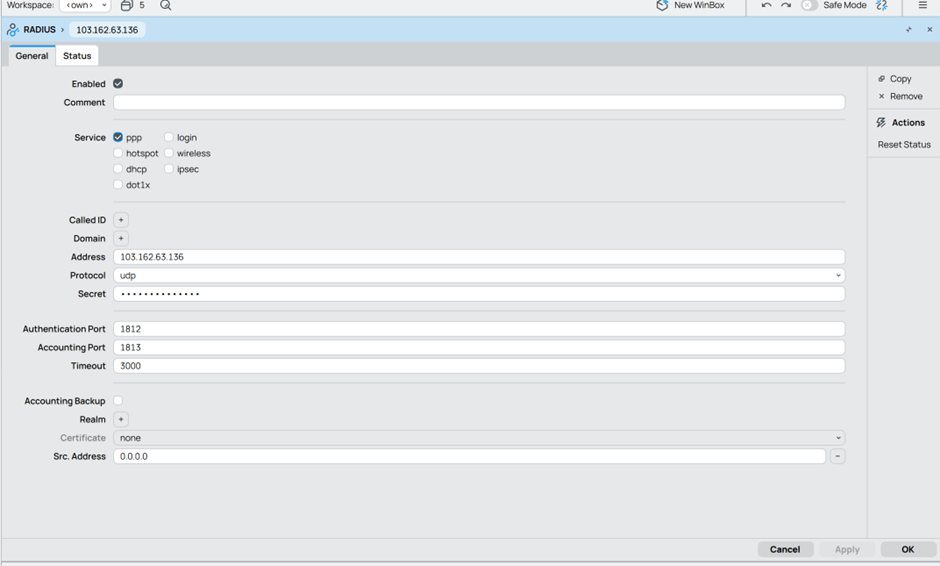
Pengaturan New RADIUS Server untuk PPP
- Service: Centang
-
Klik
ApplylaluOK.
MikroTik Anda sekarang sudah tahu cara berkomunikasi dengan server MyRingNet untuk urusan PPP.
Langkah 3: Mengaktifkan Otentikasi RADIUS untuk Layanan PPP
Langkah terakhir adalah memerintahkan layanan PPP di MikroTik untuk menggunakan RADIUS sebagai metode pengecekan login.
-
Di menu WinBox sebelah kiri, klik
PPP.
Menu PPP
-
Pindah ke tab
Secrets.
Tab Secrets
-
Klik tombol
PPP Settings...(di beberapa versi Winbox mungkinPPP Authentication&Accounting).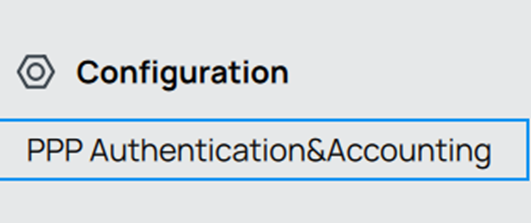
Tombol Pengaturan PPP
-
Di jendela yang muncul, centang kotak
Use RADIUS. -
Pastikan
Accountingjuga dicentang agar data pemakaian tercatat di MyRingNet.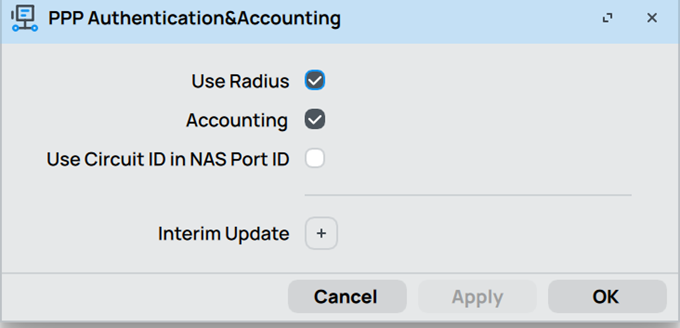
Mengaktifkan 'Use Radius'
-
Klik
OK.
Verifikasi dan Penyelesaian
Konfigurasi Selesai! Seluruh permintaan login untuk layanan PPP (seperti PPPoE Server) di MikroTik Anda sekarang akan diteruskan dan diproses oleh server MyRingNet.
Cara Tes:
- Buat sebuah akun user dengan tipe layanan PPP di dashboard MyRingNet.
- Coba lakukan koneksi ke PPPoE Server Anda menggunakan username dan password yang baru saja dibuat.
- Jika koneksi berhasil, integrasi telah berjalan dengan sukses.
Anda juga bisa memantau status komunikasi di WinBox pada menu RADIUS, atau melihat log di menu Log untuk troubleshooting.
Konfigurasi Mikrotik Service (Hotspot)
Panduan ini akan memandu Anda secara step-by-step untuk mendaftarkan perangkat MikroTik Anda ke platform MyRingNet dan mengkonfigurasinya agar otentikasi pengguna layanan Hotspot (login via portal web) dapat dikelola secara terpusat melalui dashboard MyRingNet.
Prasyarat
Sebelum memulai, pastikan:
- Anda memiliki koneksi internet yang aktif pada MikroTik dan layanan Hotspot sudah berjalan.
- Anda mengetahui IP Publik dari jaringan MikroTik Anda. (Cek di
whatismyip.com). - Anda memiliki akses login ke dashboard MyRingNet dan WinBox MikroTik.
Langkah 1: Mendaftarkan MikroTik sebagai NAS di MyRingNet
Langkah pertama adalah “mendaftarkan identitas” MikroTik Anda ke sistem MyRingNet dan membuat kata sandi penghubungnya (Secret).
-
Login ke dashboard MyRingNet Anda.
-
Arahkan ke menu di sebelah kiri, lalu klik
Jaringan > NAS / Mikrotik.
Menu NAS / Mikrotik
-
Klik tombol
+ Tambahuntuk membuka halaman “Tambah Radius NAS”. -
Isi formulir tersebut dengan data MikroTik Anda:
- Nama*: Berikan nama yang mudah dikenali. (Contoh:
Hotspot-Warkop-Jaya) - Alamat IP*: Masukkan IP PUBLIK dari MikroTik. (Contoh:
114.12.34.56) - Secret*: Buat kata sandi rahasia yang unik. (Contoh:
KopiPanas2025)
Penting: Catat
Secretini. Kita akan menggunakannya lagi di WinBox dan harus sama persis.- Port: Biarkan default
3799atau sesuai arahan.
Contoh Pengisian Form NAS Hotspot
- Nama*: Berikan nama yang mudah dikenali. (Contoh:
-
Klik tombol Simpan.
Berhasil! Server MyRingNet sekarang sudah siap menerima komunikasi dari MikroTik Anda untuk layanan Hotspot.
Langkah 2: Konfigurasi RADIUS Client di MikroTik (via WinBox)
Sekarang, kita akan mengatur MikroTik agar “mengenal” server MyRingNet.
-
Buka WinBox dan login ke perangkat MikroTik Anda.
-
Pada menu di sebelah kiri, klik menu
RADIUS. -
Di jendela RADIUS, klik tombol tambah
+berwarna biru.
Jendela RADIUS WinBox
-
Jendela “New RADIUS Server” akan muncul. Isi form ini secara spesifik untuk layanan Hotspot:
- Service: Centang
hotspotSAJA. - Address: Masukkan IP Address Server RADIUS MyRingNet. Isi dengan:
103.162.63.136 - Secret: Masukkan
Secretyang SAMA PERSIS seperti pada Langkah 1. (Contoh:KopiPanas2025) - Authentication Port: Isi dengan:
1712 - Accounting Port: Isi dengan:
1713 - Comment (Opsional): Beri komentar, misal
MyRingNet-Hotspot.
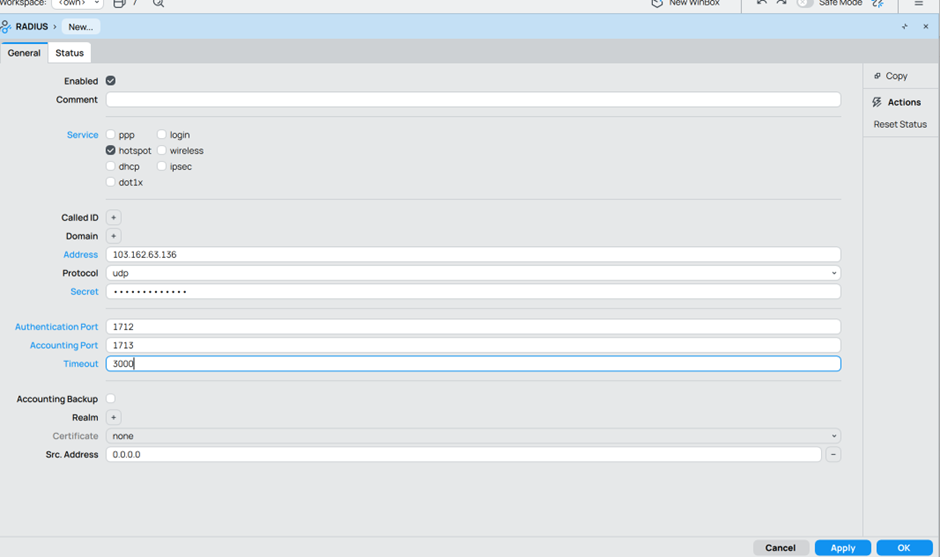
Pengaturan New RADIUS Server untuk Hotspot
- Service: Centang
-
Klik
ApplylaluOK.
Langkah 3: Mengarahkan Layanan Hotspot untuk Menggunakan RADIUS
Langkah terakhir adalah memerintahkan layanan Hotspot di MikroTik untuk melakukan pengecekan login ke RADIUS.
-
Di menu WinBox sebelah kiri, klik
IP > Hotspot.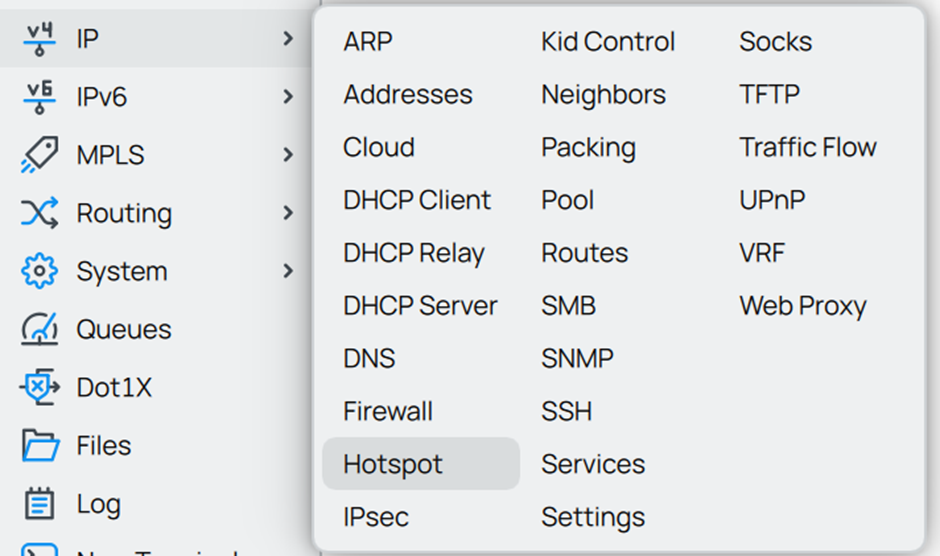
Menu IP Hotspot
-
Pindah ke tab
Server Profiles. -
Double-klik pada profil Hotspot yang aktif (biasanya
hsprof1).
Daftar Server Profiles
-
Di jendela Hotspot Server Profile, pindah ke tab
RADIUS.
Tab RADIUS
-
Centang kotak
Use RADIUS. -
Pastikan
Accountingjuga dicentang agar MyRingNet bisa mencatat sisa kuota dan durasi pemakaian. -
(Opsional) Atur
Interim Updateke00:05:00untuk update data setiap 5 menit.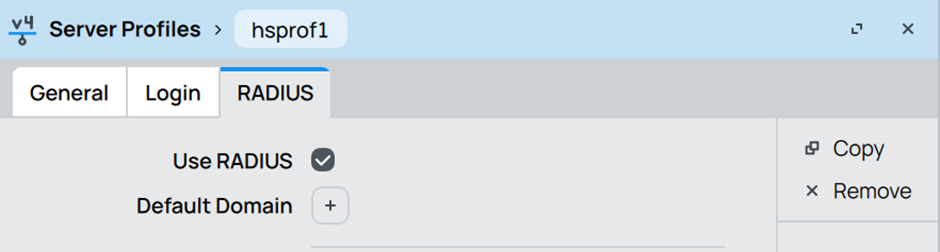
Mengaktifkan 'Use RADIUS'
-
Klik
ApplylaluOK.
Verifikasi dan Penyelesaian
Konfigurasi Selesai! Sekarang, setiap user yang mencoba login melalui halaman portal WiFi Anda akan diverifikasi langsung oleh sistem MyRingNet.
Cara Tes:
- Buat sebuah akun user (misalnya voucher) di dashboard MyRingNet.
- Coba login ke jaringan Hotspot Anda dari HP atau laptop menggunakan username dan password dari voucher tersebut.
- Jika koneksi berhasil, maka seluruh konfigurasi sudah berjalan dengan sempurna!