Alur Mengganti Password WiFi dengan Aplikasi MyRingNet
Bagian 1: Persiapan di Sisi Admin (Backend MyRingNet)
Sebelum pelanggan bisa pakai fitur ini, kamu (admin gilang) harus pastikan semua pengaturannya di backend sudah nyambung.
Langkah 1: Daftarkan NAS/MikroTik (Jika Belum)
- Buka menu
Jaringan > NAS / Mikrotik. - Klik
+ Tambah. - Isi datanya:
- Nama: MikroTik-Pusat (atau nama lainnya)
- Alamat IP: 192.168.89.76 (Sesuai permintaanmu)
- Secret: Masukkan secret yang sama dengan di MikroTik (misal: rahasia123).
- Klik Simpan.
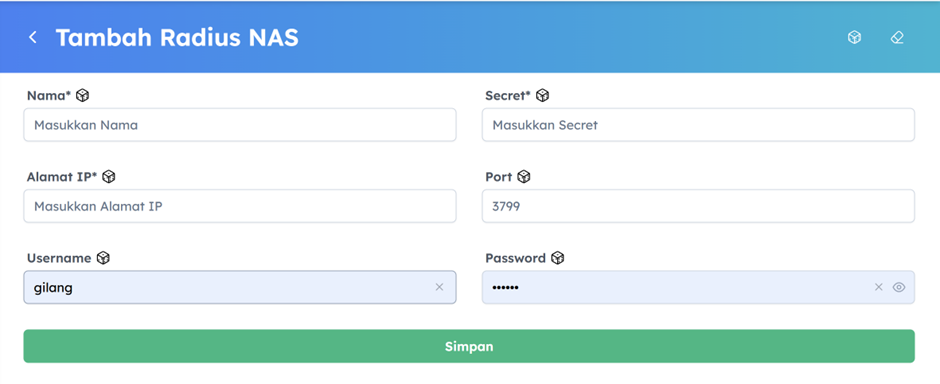
Form Tambah Radius NAS
Langkah 2: Pastikan Modem (ONT) Sudah Terdaftar Otomatis
- Buka menu
Jaringan > ONT. - Pastikan modem yang buat pelanggan (contoh: 485754433E5DE09E) udah muncul di daftar ini.
- Ingat ya, modem ini muncul otomatis (bukan di-input manual).
- Modemnya otomatis daftar sendiri setelah teknisi di lapangan memasukkan ACS URL ke modem itu.

Daftar ONT
Langkah 3: Daftarkan Pelanggan & Langganan (Jika Belum)
- Pakai alur
Layanan Internet > Pelanggan > + Tambah(alur Registrasi Pelanggan yang udah kita bahas) untuk mendaftarkan pelanggan baru. - Contoh Hasil: Pelanggan Ganesha Nasyiah berhasil dibuat.
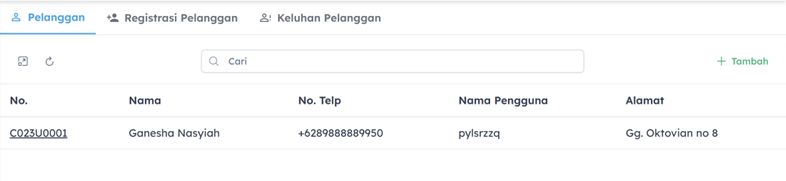
Daftar Pelanggan
Langkah 4: Tautkan Modem (ONT) ke Langganan Pelanggan (Langkah Kunci!)
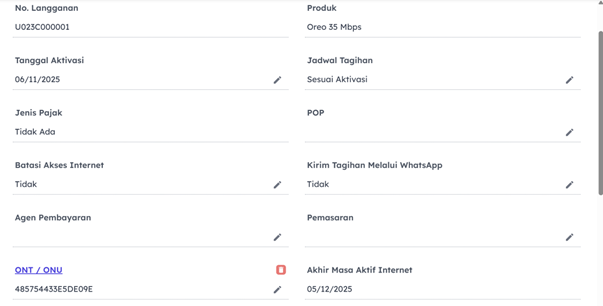
Menautkan ONT ke Langganan
- Buka menu
Layanan Internet > Langganan. - Cari dan klik nomor langganan pelanggan yang mau diatur (misal: U023C000001 untuk Ganesha Nasyiah).
- Kamu akan lihat halaman detail langganan.
- Cari kolom
ONT / ONU. - Klik ikon pensil ( ✎ ) di sebelah kanannya.
- Ketik No. Seri modem yang udah terpasang di rumah pelanggan itu (misal: 485754433E5DE09E).
- Pilih modem itu dan Simpan.
- Sip. Persiapan di backend selesai. Sekarang sistem tahu kalau pelanggan Ganesha Nasyiah itu pakai modem dengan No. Seri tersebut.
Bagian 2: Panduan untuk Pelanggan (Aplikasi Mobile)
Ini adalah tutorial yang akan kamu berikan kepada pelangganmu.
Cara Mudah Mengganti Password WiFi Anda via Aplikasi MyRingNet
Berikut adalah langkah-langkah gampang untuk mengganti nama (SSID) atau password WiFi Anda langsung dari HP.
Langkah 1: Login ke Aplikasi
- Buka aplikasi MyRingNet di HP Anda.
- Masukkan Nama Pengguna (Username) dan Kata Sandi (Password) Anda (info login ini kamu dapat saat pertama kali daftar).
- Tekan Login.
Langkah 2: Masuk ke Menu Layanan
- Setelah berhasil login, kamu akan ada di halaman Beranda.
- Lihat di menu bawah, tekan ikon Layanan.
Langkah 3: Pilih Konfigurasi WiFi
- Di dalam menu Layanan, cari dan pilih opsi “Konfigurasi WiFi”.
- Kamu akan masuk ke halaman pengaturan modem di rumahmu.
Langkah 4: Ganti Password WiFi Anda
- Halaman ini akan menampilkan pengaturan WiFi-mu (biasanya 2.4 GHz).
- Pilih Nama WiFi (SSID): Modemmu mungkin punya lebih dari satu nama WiFi.
- SSID : Ini adalah nama WiFi-mu (Contoh: Huawei-Next).
- PENTING: Sesuai permintaanmu, bro, HUAWEI-UYAT jangan diutak-atik passwordnya. Fokus ganti yang Huawei-Next aja.
- Ubah Password:
- Pastikan Gunakan Password terpilih Ya.
- Temukan kolom Password.
- Hapus password lama dan ketik password baru yang kamu mau.
- Info:
- Sesuai info di aplikasi, kalau kamu tidak mau ganti password, biarkan saja kolom Password kosong pas klik simpan.
Langkah 5: Simpan dan Tunggu
- Setelah selesai memasukkan password baru, tekan tombol biru ✓ Simpan di bagian bawah.
- PENTING: Habis klik Simpan, jangan panik. Tunggu beberapa menit. Modem (router) di rumahmu akan restart otomatis.
- Ini normal.
- Setelah modem menyala lagi, WiFi di HP/Laptop-mu pasti putus.
- Kamu harus sambungkan ulang (reconnect) semua perangkatmu ke nama WiFi tadi pakai password baru yang baru saja kamu buat.
- Selesai! Password WiFi-mu berhasil diperbarui.