Fitur “Barang” adalah “Buku Stok Induk” atau Inventaris Pusat Anda.
Halaman ini BUKAN untuk meminta barang, tapi untuk MEMASUKKAN (INPUT) barang baru yang Anda beli dari supplier ke dalam sistem.
Setiap barang yang Anda masukkan di sini akan menjadi sumber data stok yang akan digunakan oleh alur kerja lain, terutama Permintaan Barang (saat teknisi butuh perangkat untuk instalasi atau perbaikan).
Bagian A: Melihat Daftar Stok Barang (Inventaris)
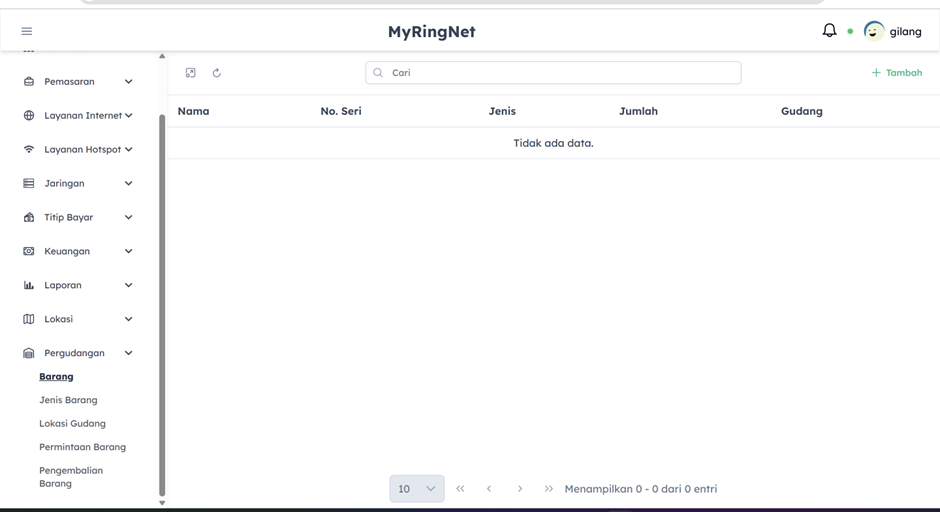
Gambar 20.1 - Halaman Daftar Barang
Akses Menu:
- Login ke dashboard MyRingNet Anda.
- Pada menu navigasi di sebelah kiri, gulir ke bawah dan klik
Pergudangan > Barang.
Lihat Daftar:
- Anda akan melihat halaman daftar semua barang fisik yang ada di inventaris Anda.
Pahami Kolom:
- Nama: Nama spesifik barang.
- No. Seri: Nomor Seri unik (penting untuk melacak perangkat seperti modem/router).
- Jenis: Kategori barang (diambil dari menu Jenis Barang).
- Jumlah: Stok yang tersedia saat ini.
- Gudang: Lokasi fisik tempat barang disimpan (diambil dari menu Lokasi Gudang).
Bagian B: Tutorial Langkah-langkah Menambahkan Barang Baru ke Stok
Ini adalah alur kerja untuk mencatat barang yang baru Anda beli agar masuk ke sistem.
Langkah 1: Mulai Tambah Barang Baru
- Dari halaman daftar “Barang”, klik tombol
+ Tambahyang berada di pojok kanan atas. - Anda akan diarahkan ke halaman formulir “Tambah Barang” (atau “Input Stok Baru”).
Langkah 2: Isi Formulir “Tambah Barang”
Isi setiap kolom untuk mendefinisikan barang baru yang Anda masukkan ke gudang.
- Nama Barang
- Fungsi: Tulis nama spesifik, merek, atau model barang.
- Contoh Isi:
Hat(atau contoh nyata:Router Huawei HG8245H5).
- Nomor Seri
- Fungsi: Masukkan Nomor Seri (SN) unik jika barang tersebut memilikinya. Ini krusial untuk melacak perangkat satu per satu.
- Contoh Isi:
VYXDPJPO.
- Jenis Barang
- Fungsi: Pilih kategori barang dari dropdown. Pastikan Anda sudah membuat kategorinya di menu
Pergudangan > Jenis Barang. - Contoh Isi:
Bacon(atau contoh nyata:Modem ONT).
- Fungsi: Pilih kategori barang dari dropdown. Pastikan Anda sudah membuat kategorinya di menu
- Jumlah
- Fungsi: Masukkan berapa banyak unit barang ini yang Anda tambahkan ke stok.
- Contoh Isi:
1.
- Lokasi
- Fungsi: Pilih di gudang mana Anda akan menyimpan barang ini dari dropdown. Pastikan Anda sudah membuat lokasinya di menu
Pergudangan > Lokasi Gudang. - Contoh Isi:
Batang.
- Fungsi: Pilih di gudang mana Anda akan menyimpan barang ini dari dropdown. Pastikan Anda sudah membuat lokasinya di menu
Langkah 3: Simpan Stok Baru
- Setelah semua kolom terisi dengan benar, periksa kembali data Anda.
- Klik tombol hijau Simpan di bagian bawah.
Bagian C: Hasil Akhir (Konfirmasi Barang Masuk Stok)
Lihat Daftar Stok yang Diperbarui:
- Seketika setelah Anda menekan Simpan, sistem akan membawa Anda kembali ke halaman daftar “Barang”.
Konfirmasi Keberhasilan:
- Anda sekarang akan melihat barang yang baru saja Anda masukkan sudah muncul di dalam daftar inventaris.
SELESAI!
Apa Dampak dari Langkah Ini? Mulai detik ini, barang Hat dengan jumlah 1 buah sudah resmi tercatat dalam stok di gudang Batang.
Barang ini sekarang SIAP DIGUNAKAN dan bisa diminta oleh teknisi Anda melalui alur kerja Permintaan Barang untuk kebutuhan instalasi atau perbaikan pelanggan.