Tutorial ini mencakup seluruh siklus hidup pendaftaran reseller baru, mulai dari pencatatan data, survei lokasi, hingga aktivasi akun dan instalasi perangkat (jika diperlukan).
Langkah 1: Registrasi (Pencatatan Data Calon Reseller)
Ini adalah langkah awal saat ada calon mitra (warkop, konter, dll.) yang tertarik untuk mendaftar.
-
Buka Menu: Arahkan ke
Layanan Hotspot > Reseller. -
Pilih Tab: Pastikan kamu berada di tab
Registrasi Reseller. -
Tambah Reseller: Klik tombol
+ Tambahdi pojok kanan atas. -
Isi Formulir Pendaftaran:
- Isi semua data prospek reseller: Nama (pemilik), No. Telp, Alamat Email, Koordinat (lokasi usaha), Alamat lengkap, No. Identitas, Pemasaran (sales yang mendaftarkan), dan unggah Foto Kartu Identitas (KTP).
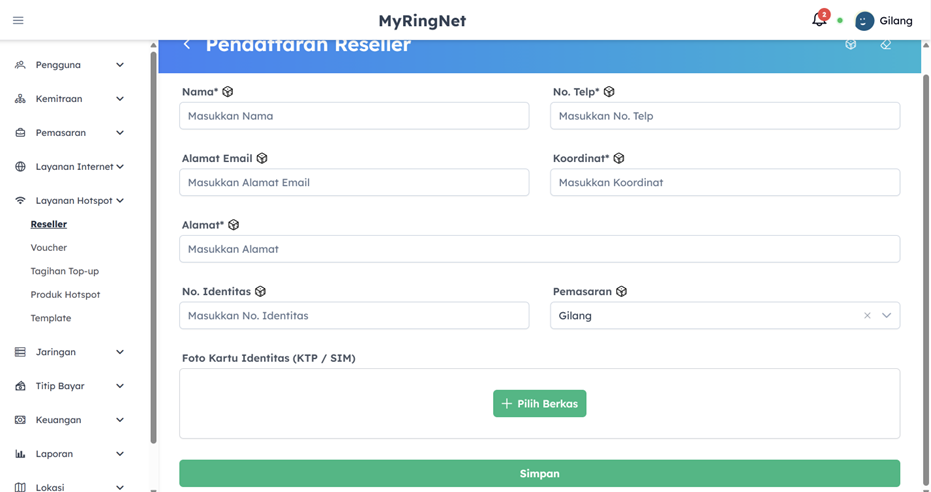
Form Pendaftaran Reseller
-
Simpan Data: Klik tombol Simpan.
-
Hasil: Reseller baru akan muncul di daftar
Registrasi Resellerdengan status Registrasi.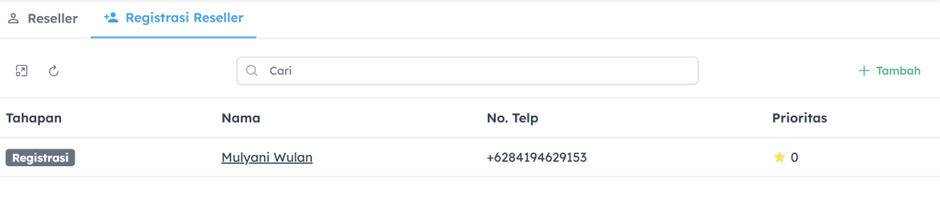
Reseller baru dalam status Registrasi
Langkah 2: Survei (Proses Pengecekan Lokasi Usaha)
Ini adalah alur kerja untuk tim teknisi memverifikasi kelayakan lokasi usaha reseller.
-
Pilih Reseller: Klik pada nama reseller yang baru saja kamu buat.
-
Mulai Langkah Survei:
- Di bagian bawah halaman detail, pilih Lakukan Langkahan Survei (misal: Ya).
- Atur tingkat Prioritas reseller ini (bintang petir).
- Klik Simpan dan Lanjutkan.
-
Jadwalkan Survei:
- Sistem akan maju ke Langkah 2: Survei.
- Isi formulir penjadwalan: Tentukan Jadwal Survei, Penanggung Jawab (admin), dan Petugas / Pelaksana (teknisi yang akan ke lokasi).
- Klik Simpan.
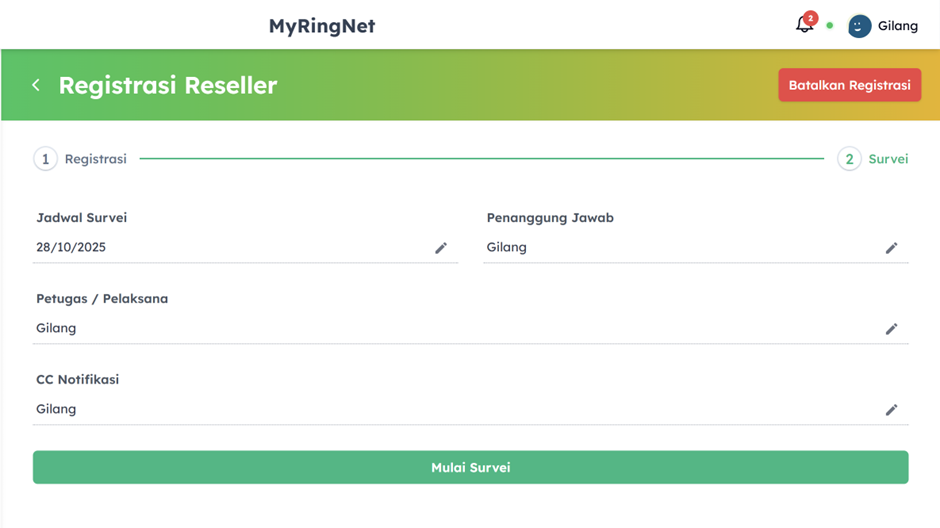
Mengisi Jadwal Survei Reseller
-
Mulai Survei Fisik:
- Halaman akan menampilkan rangkuman penugasan. Saat teknisi siap, klik tombol Mulai Survei.
- Sebuah pop-up peringatan “Pastikan semua pelaksana sudah siap…” akan muncul. Klik OK.
-
Isi Laporan Survei:
- Setelah teknisi selesai mengecek lokasi, dia harus mengisi formulir Laporan Hasil Survei.
- Isi bagian Topologi (laporan kelayakan lokasi, ketersediaan sinyal, dll.) dan Catatan.
- Klik Simpan Laporan Survei.
Langkah 3: Akun (Pembuatan Akun Login Reseller)
Setelah survei dinyatakan “Layak”, tim admin membuatkan akun login untuk si reseller.
- Masuk Langkah Akun: Sistem akan otomatis maju ke Langkah 3: Akun.
- Isi Detail Akun:
- Nama Pengguna akan dibuat otomatis (GENERATE OTOMATIS).
- Kata Sandi akan disetel otomatis (misal: SAMA DENGAN NAMA PENGGUNA).
- Catatan: Kamu harus memberikan info login ini ke reseller.
- Klik Simpan dan Lanjutkan.
Langkah 4: Produk (Penetapan Produk Voucher)
Di sini, admin menentukan produk voucher apa saja yang boleh dijual oleh reseller ini.
- Masuk Langkah Produk: Sistem akan maju ke Langkah 4: Produk.
- Pilih Produk:
- Pilih produk dari dropdown
Pilih Produk Hotspot. - Klik tombol Tambah.
- Pilih produk dari dropdown
- Review Daftar: Produk akan muncul di tabel.
- Ulangi langkah 2 untuk semua produk yang diizinkan.
- Simpan Produk: Klik tombol Simpan di bagian bawah.
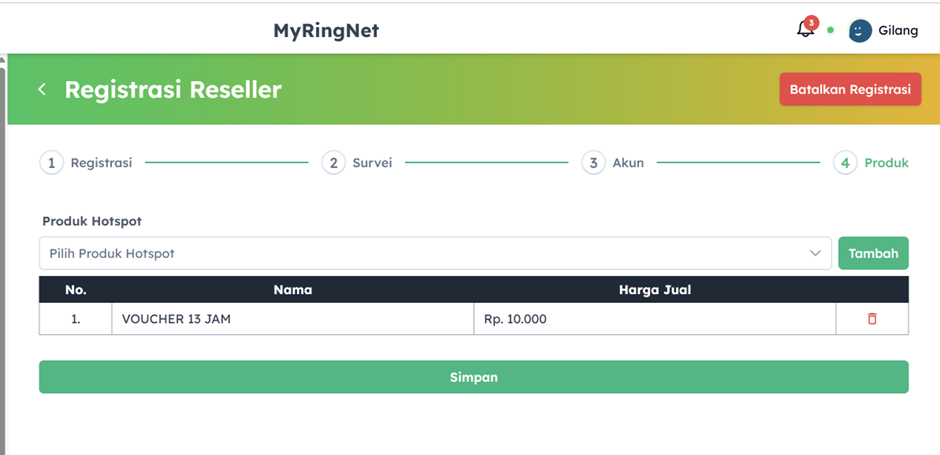
Langkah Pengaturan Produk
Langkah 5: Instalasi (Pemasangan Perangkat di Lokasi Reseller)
Langkah ini hanya muncul jika hasil survei (Langkah 2) menentukan bahwa reseller membutuhkan instalasi perangkat fisik (misalnya Access Point).
- Masuk Langkah Instalasi: Sistem akan maju ke Langkah 5: Instalasi.
- Jadwalkan Instalasi:
- Isi Jadwal Instalasi, Penanggung Jawab, dan Petugas / Pelaksana.
- Klik Simpan.
- Mulai Instalasi Fisik:
- Halaman akan menampilkan rangkuman. Klik Mulai Instalasi.
- Klik OK pada pop-up peringatan.
- Proses Instalasi:
- Halaman akan menampilkan dua opsi:
- Jika butuh barang: Isi form Permintaan Barang, lalu klik Kirim Permintaan.
- Jika tidak butuh barang/langsung selesai: Klik tombol hijau besar Selesai dan Buat Laporan Instalasi.
- Isi Laporan Instalasi:
- Setelah teknisi selesai memasang perangkat, teknisi mengisi Laporan Instalasi.
- Isi Parameter (laporan teknis) dan Catatan.
- Klik Simpan dan Ajukan Laporan Instalasi.
Langkah 6: Finalisasi (Berita Acara Serah Terima - BAST)
Ini adalah langkah penutup untuk serah terima pekerjaan instalasi.
-
Masuk Langkah Finalisasi: Sistem akan maju ke Langkah 6: Finalisasi.
-
Tanda Tangan Digital (BAST):
- Di lokasi reseller, teknisi tanda tangan di kotak TTD. Pelaksana.
- Reseller tanda tangan di kotak TTD. Reseller.
-
Tutup Proses: Klik tombol Simpan paling akhir.
SELESAI! Seluruh proses pendaftaran reseller dari awal hingga akhir telah tuntas. Akun reseller kini resmi berstatus “Aktif” dan bisa mulai login ke portalnya untuk top up saldo dan menjual voucher yang telah kamu tentukan.