Tutorial ini mencakup seluruh siklus hidup pelanggan baru, mulai dari pencatatan data oleh tim sales hingga layanan pelanggan tersebut aktif dan siap ditagih.
Langkah 1: Registrasi (Pencatatan Data Calon Pelanggan)
Ini adalah langkah awal saat tim sales atau admin mendapatkan data calon pelanggan baru.
-
Buka Menu: Arahkan ke
Layanan Internet > Pelanggan. -
Tambah Pelanggan: Klik tombol
+ Tambahdi pojok kanan atas. -
Isi Formulir Pendaftaran:
- Isi semua data prospek pelanggan: Nama, No. Telp, Alamat Email, Koordinat, Alamat lengkap, No. Identitas, dan Pemasaran.
- Unggah Foto Kartu Identitas (KTP).
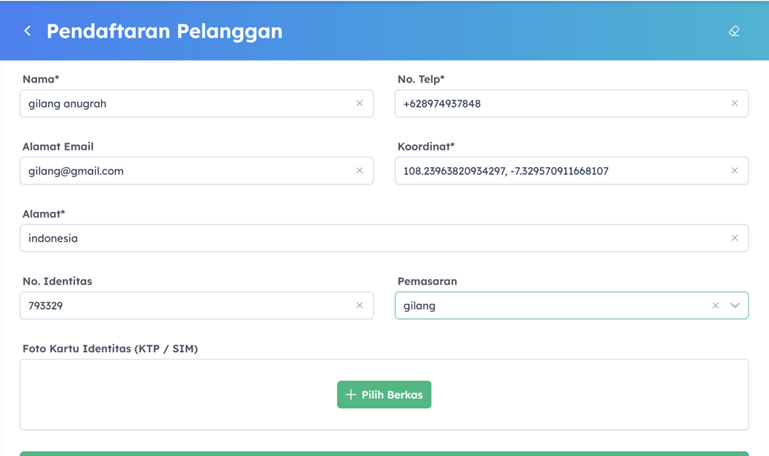
Form Pendaftaran Pelanggan
-
Simpan Data: Klik tombol Simpan.
-
Hasil: Pelanggan baru (misal: gilang anugrah) akan muncul di daftar
Registrasi Pelanggandengan status Registrasi.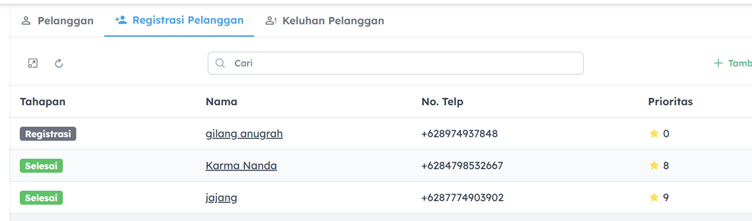
Pelanggan baru dalam status Registrasi
Langkah 2: Survei (Proses Pengecekan Lokasi)
Ini adalah alur kerja untuk tim teknisi memverifikasi kelayakan lokasi pelanggan.
-
Pilih Pelanggan: Klik pada nama pelanggan yang baru saja dibuat (misal: gilang anugrah).
-
Mulai Langkah Survei:
- Di bagian bawah halaman detail, pilih Lakukan Langkahan Survei.
- Atur tingkat Prioritas pelanggan ini.
- Klik Simpan dan Lanjutkan.

Memulai Langkah Survei
-
Jadwalkan Survei:
- Isi formulir penjadwalan: Tentukan Jadwal Survei, Penanggung Jawab (admin/PIC), dan Petugas / Pelaksana (teknisi yang akan ke lokasi).
- Klik Simpan.
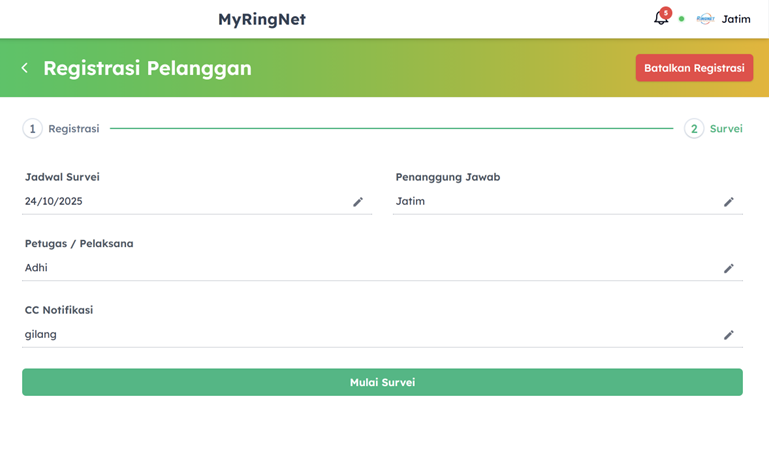
Mengisi Jadwal Survei
-
Mulai Survei Fisik:
- Halaman akan menampilkan rangkuman penugasan. Saat teknisi siap berangkat atau sudah di lokasi, klik tombol Mulai Survei.
-
Isi Laporan Survei:
- Setelah teknisi selesai mengecek lokasi, dia harus mengisi formulir Laporan Hasil Survei.
- Isi bagian Topologi (rencana teknis pemasangan) dan Catatan (temuan lapangan).
- Klik Simpan Laporan Survei.
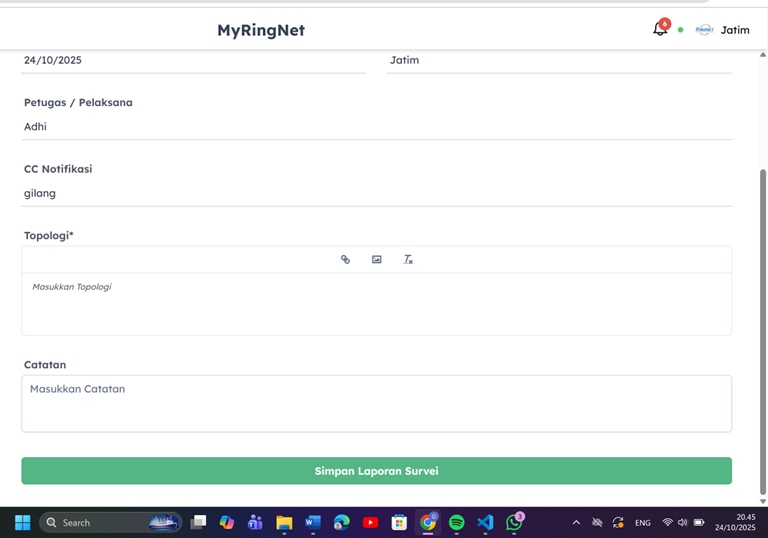
Mengisi Laporan Hasil Survei
Langkah 3: Akun (Pembuatan Akun Layanan)
Setelah survei dinyatakan “Layak”, tim admin membuatkan akun untuk pelanggan.
-
Masuk Langkah Akun: Sistem akan otomatis maju ke Langkah 3: Akun.
-
Isi Detail Akun:
- Nama Pengguna dan Kata Sandi biasanya akan dibuat otomatis (GENERATE OTOMATIS).
- Pilih Kategori pelanggan.
- Masukkan Area atau lokasi.
-
Klik Simpan dan Lanjutkan.
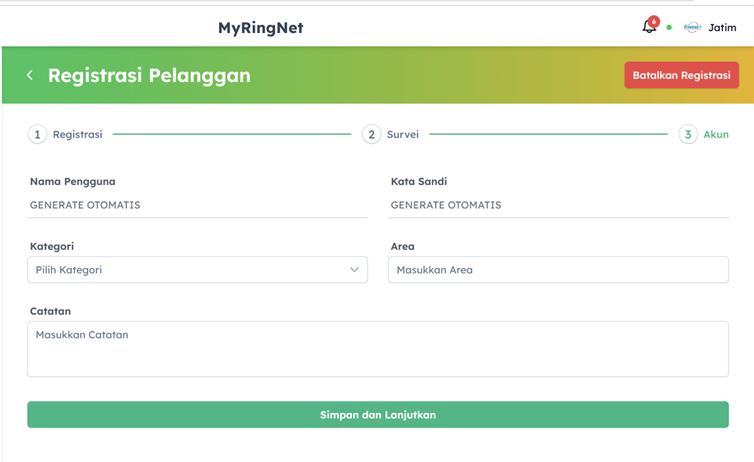
Langkah Pembuatan Akun
Langkah 4: Produk (Penetapan Paket & Pengaturan Teknis)
Di sini, admin mengatur paket internet dan detail teknis (RADIUS/MikroTik) yang dibeli pelanggan.
- Masuk Langkah Produk: Sistem akan maju ke Langkah 4: Produk.
- Atur Paket & Tagihan:
- Isi Tanggal Aktivasi.
- Pilih Jadwal Tagihan.
- Pilih Jenis Pajak.
- Pilih POP.
- Pilih Produk (paket internet yang dibeli).
- Atur Teknis (RADIUS):
- Di halaman yang sama, gulir ke bawah.
- Pastikan Nama Pengguna dan Kata Sandi di bagian Autentikasi RADIUS sudah benar.
- Pastikan Pengaturan MikroTik (Kecepatan Unduh/Unggah) sudah sesuai.
- Simpan: Klik tombol Simpan di bagian paling bawah.
Langkah 5: Instalasi (Penjadwalan Pemasangan Fisik)
Setelah admin selesai, tugas diserahkan kembali ke tim teknisi untuk pemasangan fisik.
- Masuk Langkah Instalasi: Sistem akan maju ke Langkah 5: Instalasi.
- Jadwalkan Instalasi:
- Isi Jadwal Instalasi.
- Masukkan Biaya Instalasi.
- Tugaskan Penanggung Jawab dan Petugas / Pelaksana.
- Klik Simpan.
- Buat Permintaan Barang:
- Di halaman yang sama (gulir ke bawah), teknisi merinci barang yang dibutuhkan dari gudang.
- Isi Nama / Jenis Barang, Jumlah, dan Catatan.
- Pilih Lokasi Gudang.
- Klik Kirim Permintaan.
- Isi Laporan Instalasi:
- Setelah teknisi selesai memasang, teknisi mengisi Laporan Instalasi.
- Isi Parameter (laporan teknis) dan Catatan operasional.
- Klik Simpan dan Ajukan Laporan Instalasi.
Langkah 6: Finalisasi (Berita Acara Serah Terima - BAST)
Ini adalah langkah penutup, di mana teknisi dan pelanggan melakukan serah terima pekerjaan.
- Masuk Langkah Finalisasi: Sistem akan maju ke Langkah 6: Finalisasi.
- Atur Aktivasi:
- Tentukan tombol Batasi koneksi internet sebelum pembayaran.
- Tanda Tangan Digital (BAST):
- Teknisi meminta pelanggan untuk tanda tangan di kotak TTD. Pelanggan.
- Teknisi juga tanda tangan di kotak TTD. Pelaksana.
- Tutup Proses: Klik tombol Simpan paling akhir.
SELESAI! Seluruh proses pendaftaran pelanggan dari awal hingga akhir telah tuntas. Pelanggan kini resmi berstatus Aktif di sistem dan akan masuk ke siklus tagihan bulanan.