Tutorial ini mencakup seluruh proses untuk membuat (mencetak/generate) voucher hotspot baru dari awal hingga akhir, yang akan dikelola langsung oleh Anda sebagai Mitra (Admin).
Prasyarat
- Anda memiliki akses login ke dashboard MyRingNet sebagai admin.
- Anda sudah memiliki paket voucher yang siap dijual di menu Produk Hotspot (misalnya: “VOUCHER 17 JAM”).
Tahap 1: Mengakses Menu Voucher Mitra
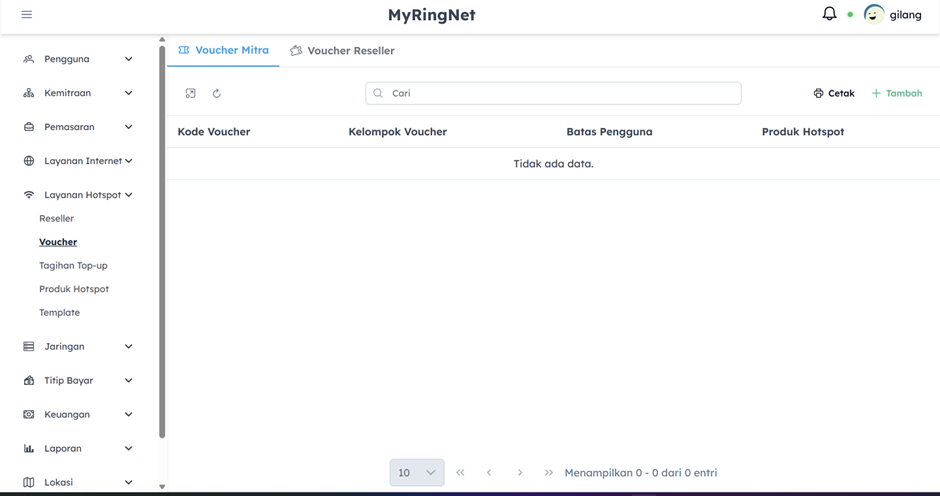
Halaman Voucher Mitra
- Login ke dashboard MyRingNet Anda.
- Pada menu navigasi di sebelah kiri, klik
Layanan Hotspot > Voucher. - Sistem akan otomatis mengarahkan Anda ke tab
Voucher Mitra. - Ini adalah halaman yang menampilkan semua voucher yang Anda buat.
Tahap 2: Memulai Proses Pembuatan Voucher Baru
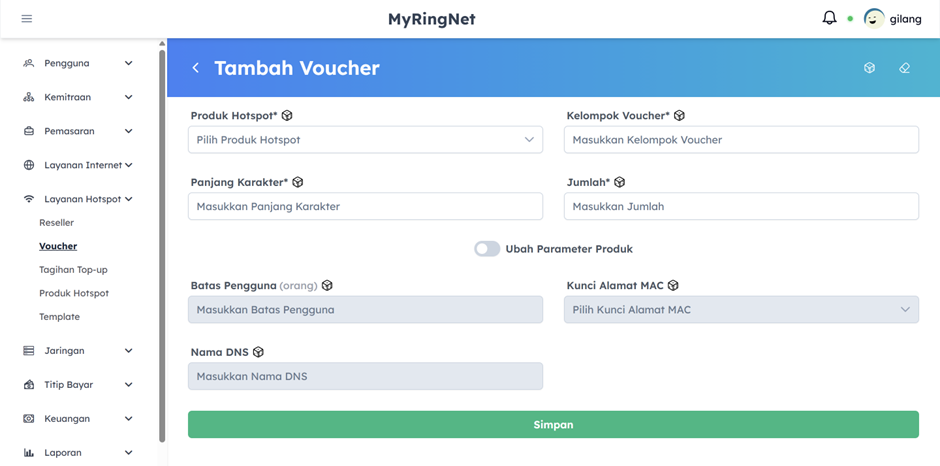
Halaman Tambah Voucher
- Dari halaman “Voucher Mitra”, klik tombol
+ Tambahyang berada di pojok kanan atas. - Anda akan diarahkan ke halaman formulir “Tambah Voucher”. Ini adalah “mesin cetak” voucher Anda.
Tahap 3: Mengisi Formulir “Tambah Voucher”
Isi setiap kolom untuk menentukan spesifikasi voucher yang ingin Anda buat.
- Produk Hotspot
- Fungsi: Memilih “paket” atau “isi” dari voucher. Pilihan ini diambil dari Produk Hotspot.
- Contoh Isi: Pilih
VOUCHER 17 JAM.
- Kelompok Voucher
- Fungsi: Memberi nama “bundel” atau “batch” cetakan ini, agar mudah diorganisir.
- Contoh Isi:
Cetak November 2025atauStok Kasir Pagi.
- Panjang Karakter
- Fungsi: Menentukan seberapa panjang kode voucher yang akan dibuat.
- Contoh Isi:
6. (Sistem akan membuat kode sepertiY3dLtg).
- Jumlah
- Fungsi: Berapa banyak lembar voucher yang ingin Anda buat dalam satu kali proses ini.
- Contoh Isi:
7. (Anda ingin membuat 7 voucher sekaligus).
- Ubah Parameter Produk (Tombol Geser)
- Fungsi: Ini adalah fitur lanjutan (opsional).
- Jika Dibiarkan Mati (OFF): Voucher akan 100% mengikuti pengaturan dari Produk Hotspot (misal: batas pengguna 1 orang, dll).
- Jika Dinyalakan (ON): Formulir di bawahnya akan aktif, mengizinkan Anda mengganti (override) pengaturan default dari produk, khusus untuk batch ini.
- Batas Pengguna (orang) (Hanya jika Ubah Parameter dinyalakan)
- Fungsi: Menentukan berapa banyak perangkat yang bisa login bersamaan dengan 1 kode voucher.
- Contoh Isi:
5. (Artinya, 1 kode voucher bisa dipakai 5 HP/Laptop sekaligus).
- Kunci Alamat MAC / Nama DNS
- Biarkan kosong kecuali Anda memiliki kebutuhan teknis yang sangat spesifik.
Tahap 4: Simpan dan Cetak (Generate) Voucher
- Setelah semua kolom terisi dengan benar, periksa kembali data Anda.
- Klik tombol hijau Simpan di bagian bawah.
- Sistem akan memproses permintaan Anda dan membuat 7 kode voucher unik (sesuai contoh).
Tahap 5: Melihat Hasil dan Mencetak Voucher
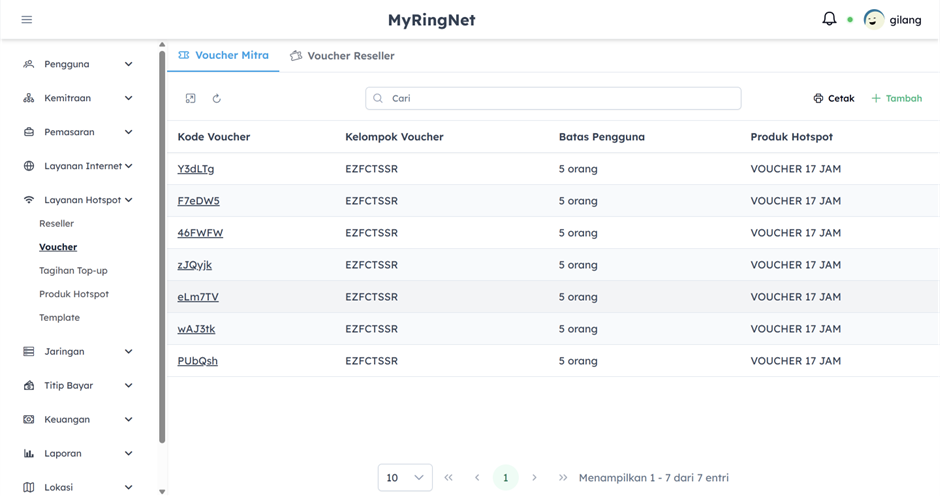
Hasil Voucher yang Telah Dibuat
Lihat Hasil di Daftar:
- Seketika setelah Anda menekan Simpan, sistem akan membawa Anda kembali ke halaman daftar “Voucher Mitra”.
- Halaman yang tadinya kosong sekarang akan terisi dengan voucher yang baru saja Anda buat.
Verifikasi Data:
- Anda bisa lihat 7 voucher baru telah dibuat.
- Kode Voucher:
Y3dLtg,F7eDW5, dst. (Kode unik sepanjang 6 karakter). - Kelompok Voucher: Nama “bundel” yang Anda buat.
- Batas Pengguna:
5 orang(Sesuai override yang Anda atur). - Produk Hotspot:
VOUCHER 17 JAM(Sesuai paket yang Anda pilih).
Langkah Terakhir: Cetak ke Kertas
- Voucher-voucher ini sekarang sudah aktif dan siap dijual.
- Untuk menjualnya secara fisik, Anda tinggal:
- Mencentang (pilih) semua voucher yang ingin dicetak.
- Klik tombol Cetak di pojok kanan atas.
- Sistem akan membuatkan file (biasanya PDF) yang bisa Anda print di kertas, gunting, dan berikan ke kasir untuk dijual.
SELESAI! Anda telah berhasil membuat, mencetak, dan menyiapkan stok voucher internal Anda sendiri.