Tutorial ini mencakup seluruh siklus hidup proses pemutusan layanan pelanggan (offboarding), mulai dari saat pelanggan mengajukan permintaan berhenti, penugasan teknisi untuk mengambil perangkat, hingga layanan pelanggan dinonaktifkan secara resmi.
Contoh Kasus: Pelanggan bernama Naura Aurelia (yang menggunakan paket Oreo 35 Mbps) menelepon dan meminta untuk berhenti berlangganan.
Tahap 1: Membuat & Konfirmasi Tiket Pelepasan
Ini adalah langkah awal yang dilakukan oleh Admin/CS saat menerima permintaan berhenti dari pelanggan.
Akses Menu:
-
Login ke dashboard MyRingNet Anda.
-
Pada menu navigasi di sebelah kiri, klik
Layanan Internet > Langganan. -
Klik pada tab
Pelepasan Layanan.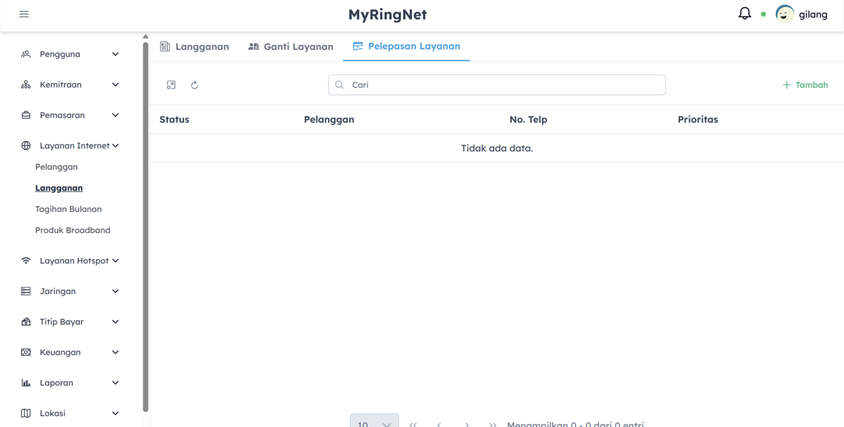
Halaman Pelepasan Layanan
Tambah Tiket Pelepasan:
- Klik tombol
+ Tambahyang berada di pojok kanan atas. - Isi Formulir Pelepasan:
- Anda akan diarahkan ke halaman “Tambah Pelepasan Layanan”.
- Pelanggan*: Cari dan pilih nama pelanggan yang meminta berhenti (misal: Naura Aurelia).
- Langganan: Pilih layanan/paket yang sedang aktif (misal: Oreo 35 Mbps).
- Klik tombol hijau Tambah.
Lihat di Daftar Antrian:
-
Anda akan kembali ke halaman daftar “Pelepasan Layanan”.
-
Anda akan melihat permintaan yang baru saja Anda buat muncul di daftar dengan Status: Menunggu.
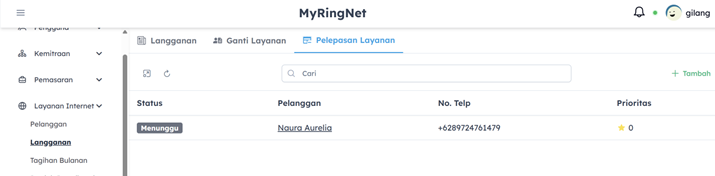
Tiket Baru Dibuat (Status Menunggu)
Buka Detail Tiket (Konfirmasi):
-
Klik pada baris permintaan yang statusnya Menunggu (klik nama Naura Aurelia).
-
Anda akan masuk ke halaman Detail di (1) Konfirmasi.
-
Tinjau Data Pelanggan (Nama, Alamat, Koordinat) untuk memastikan data penjemputan perangkat sudah benar.
-
Atur tingkat Prioritas* (urgensi) tugas ini.
-
Klik tombol hijau Simpan dan Lanjutkan untuk memvalidasi tiket.
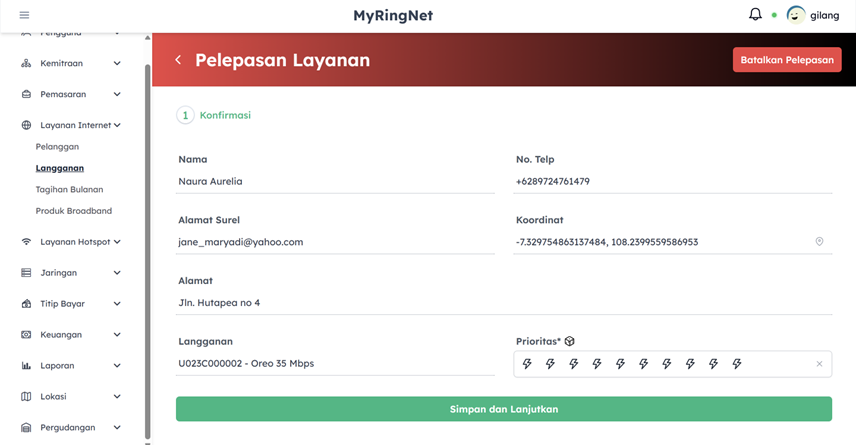
Halaman Konfirmasi Data
Tahap 2: Pelepasan (Penjadwalan & Eksekusi Teknisi)
Setelah tiket dikonfirmasi, Admin menugaskan teknisi untuk mengambil perangkat di lokasi.
Jadwalkan Teknisi:
-
Sistem akan maju ke formulir (2) Pelepasan.
-
Jadwal Pelepasan*: Tentukan tanggal kapan teknisi akan ke lokasi pelanggan.
-
Penanggung Jawab*: Pilih PIC atau admin yang mengawasi tiket ini (misal: gilang).
-
Petugas / Pelaksana*: (Penting) Pilih teknisi lapangan (misal: gilang) yang akan ditugaskan mengambil perangkat.
-
Klik Simpan.
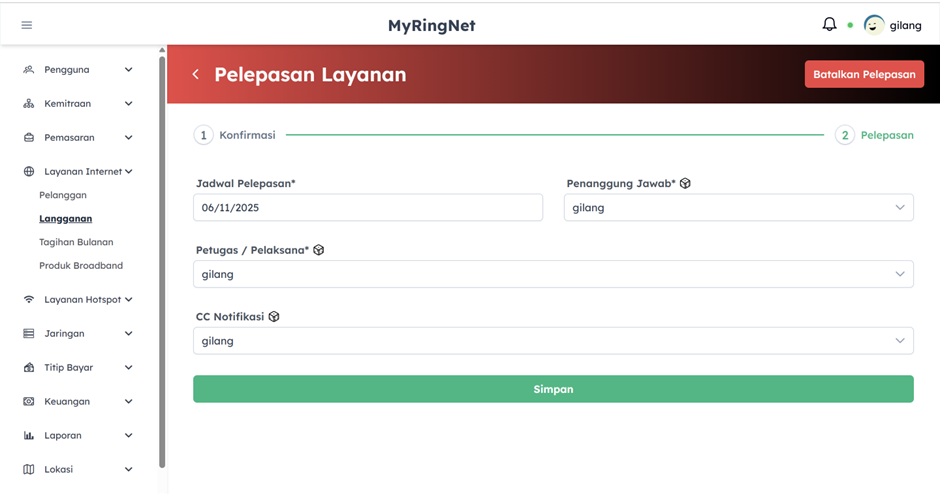
Menjadwalkan Teknisi Pengambil
Mulai Pekerjaan Pelepasan:
-
Sistem akan menampilkan halaman rangkuman penugasan.
-
Saat teknisi (gilang) siap untuk mulai bekerja (misal, berangkat ke lokasi Naura Aurelia), admin atau teknisi menekan tombol Mulai Pelepasan.
-
Sebuah pop-up peringatan akan muncul (“Pastikan semua pelaksana siap…”).
-
Klik OK untuk mengkonfirmasi dan mengunci tugas.
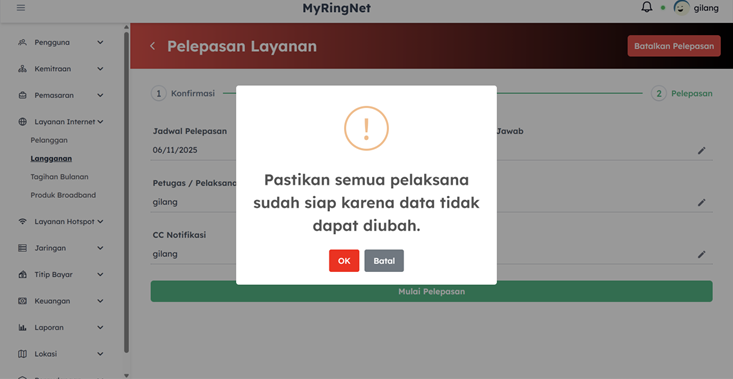
Konfirmasi Mulai Tugas
Isi Laporan Hasil Pelepasan:
- Sistem akan maju ke formulir Laporan Hasil Pelepasan.
- Setelah teknisi (gilang) selesai mengambil perangkat di lokasi pelanggan, teknisi wajib mengisi kolom Catatan*.
- Contoh Isi Catatan:
Pengambilan perangkat modem/ONT SN: XXXXXXX sukses. Pelanggan kooperatif. - Klik Simpan Hasil Pelepasan.
- Sistem mungkin menampilkan laporan yang sudah tersimpan dengan tombol
Lanjutkan. Ini adalah kesempatan terakhir untuk mengedit catatan. - Klik Lanjutkan untuk memfinalkan laporan teknis.
Tahap 3: Finalisasi (Berita Acara Serah Terima - BAST)
Ini adalah langkah penutup, di mana teknisi dan pelanggan melakukan serah terima perangkat.
Masuk Tahap Finalisasi:
- Sistem akan maju ke Tahap 3: Finalisasi. Ini adalah halaman BAST digital.
Tinjau Data:
- Periksa tabel Pelepasan Barang (memastikan data perangkat yang diambil kembali sudah benar, jika ada).
- Tentukan opsi Hapus Pelanggan Terkait (jika ingin menghapus data pelanggan dari sistem, biasanya tidak dicentang).
Dapatkan Tanda Tangan Digital (BAST):
-
TTD. Pelaksana: Teknisi (gilang) melakukan tanda tangan di kotak ini.
-
TTD. Pelanggan: Pelanggan (Naura Aurelia) melakukan tanda tangan di kotak ini sebagai bukti telah menyerahkan perangkat.
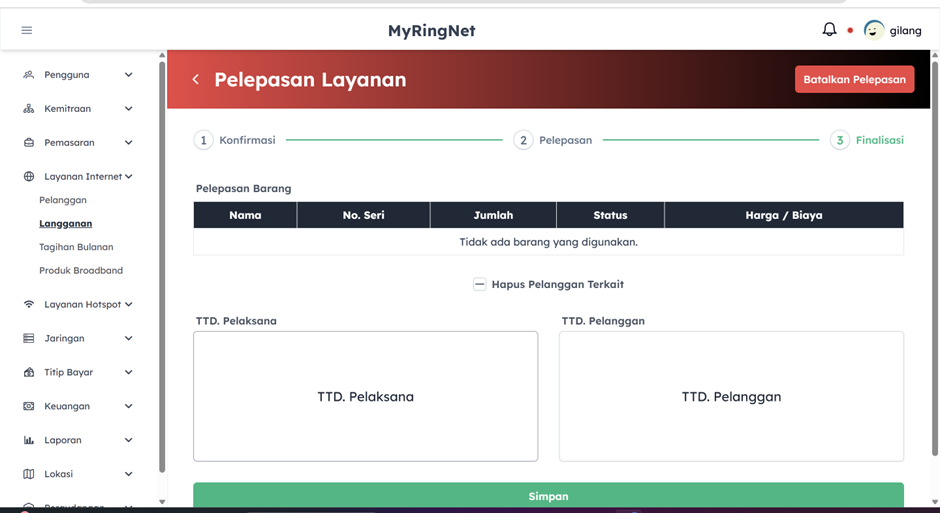
Halaman BAST (Tanda Tangan)
Tutup Tiket:
- Klik tombol hijau Simpan.
Selesai (Konfirmasi Akhir):
- Sistem akan menampilkan halaman akhir dengan pesan sukses: “Proses pelepasan layanan berhasil.”
- Tanda tangan akan tersimpan, dan tombol Simpan berubah menjadi
Lihat Berita Acara.
SELESAI!
Apa yang Terjadi Secara Otomatis: Pada saat Anda melihat pesan sukses tersebut, sistem MyRingNet telah (kemungkinan besar) secara otomatis:
- Menonaktifkan Billing: Menghentikan siklus tagihan bulanan untuk Naura Aurelia agar tidak ditagih lagi.
- Menonaktifkan Layanan (RADIUS): Menonaktifkan akun Naura Aurelia di server RADIUS sehingga dia tidak bisa konek internet lagi.
- Memperbarui Stok: Mencatat perangkat yang diambil kembali (jika diisi) ke dalam inventaris gudang.