Tutorial ini mencakup seluruh siklus hidup proses penggantian layanan (paket internet) pelanggan, mulai dari saat pelanggan mengajukan permintaan, hingga permintaan tersebut disetujui dan dieksekusi oleh sistem.
Contoh Kasus: Pelanggan bernama Ganesha Nasyiah sedang menggunakan paket Rosie 20 Mbps (seharga Rp 220.000) dan meminta untuk upgrade ke paket Oreo 35 Mbps (seharga Rp 370.000).
Tahap 1: Membuat Tiket Permintaan Ganti Layanan
Ini adalah langkah awal yang dilakukan oleh Admin/CS saat menerima telepon atau WhatsApp dari pelanggan yang ingin mengganti paketnya.
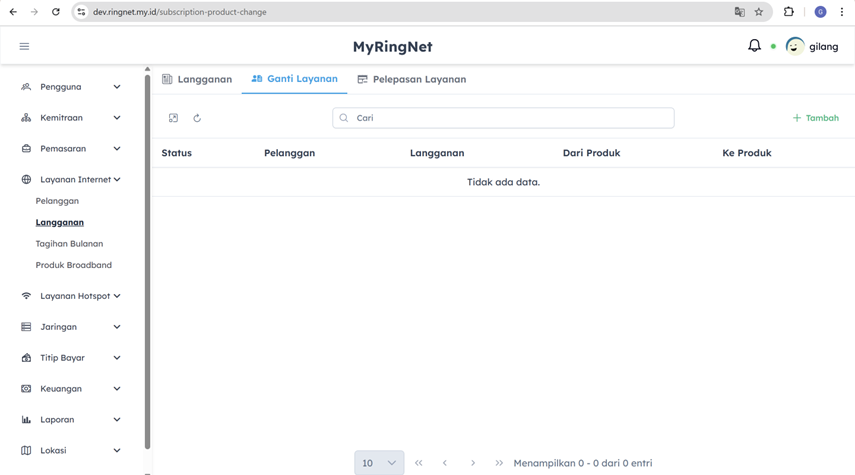
Gambar 12.1 - Halaman Ganti Layanan
Akses Menu:
- Login ke dashboard MyRingNet Anda.
- Pada menu navigasi di sebelah kiri, klik
Layanan Internet > Langganan. - Pastikan Anda berada di tab
Ganti Layanan.
Tambah Permintaan Baru:
- Klik tombol
+ Tambahyang berada di pojok kanan atas. - Isi Formulir Ganti Layanan:
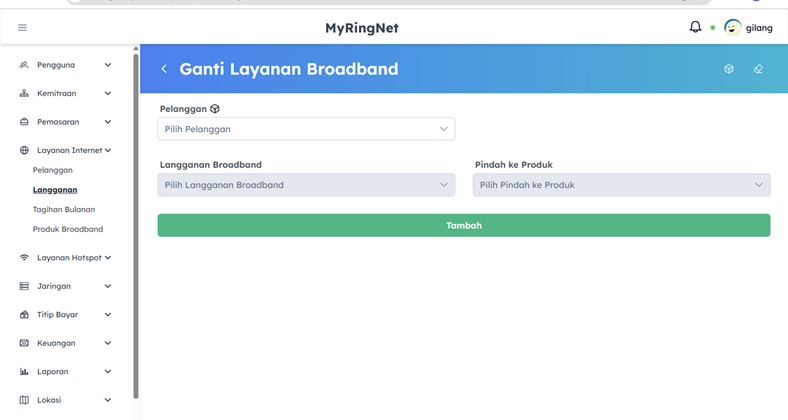
Gambar 12.2 - Form Ganti Layanan Broadband
- Anda akan diarahkan ke halaman “Ganti Layanan Broadband”.
- Pelanggan*: Cari dan pilih nama pelanggan yang meminta (misal: Ganesha Nasyiah).
- Langganan Broadband: Pilih paket yang sedang aktif digunakan pelanggan (misal: Rosie 20 Mbps).
- Pindah ke Produk: Pilih paket BARU yang diinginkan pelanggan (misal: Oreo 35 Mbps).
- Klik tombol hijau Tambah.
Tahap 2: Meninjau Permintaan yang Masuk (Status Menunggu)
Setelah formulir disimpan, permintaan tersebut akan masuk ke dalam antrian kerja.
Lihat Daftar Antrian:
- Anda akan kembali ke halaman daftar “Ganti Layanan”.
- Anda akan melihat permintaan yang baru saja Anda buat muncul di daftar. (Sesuai image_b250db.png).
Pahami Data:
- Status: Menunggu (Artinya: Permintaan sudah dicatat tapi belum dieksekusi).
- Pelanggan: Ganesha Nasyiah.
- Dari Produk: Rosie 20 Mbps (Paket Lama).
- Ke Produk: Oreo 35 Mbps (Paket Baru).
Tahap 3: Memproses dan Menyetujui Permintaan
Ini adalah langkah di mana Anda (sebagai Admin) mengambil keputusan atas permintaan tersebut.
Buka Detail Permintaan:
- Klik pada baris permintaan yang statusnya Menunggu (klik nama Ganesha Nasyiah).
Review Halaman Persetujuan: (Sesuai image_b25859.png). Halaman ini menampilkan perbandingan yang jelas:
- Produk Sebelumnya: Rosie 20 Mbps - Rp. 220.000
- Produk Diajukan: Oreo 35 Mbps - Rp. 370.000
- Tinjau data Data Pelanggan dan perbandingan produk untuk memastikan semuanya sudah benar.
Ambil Keputusan (Setujui):
- Klik tombol hijau Setujui untuk mengkonfirmasi upgrade paket.
- (Jika Anda ingin menolak, Anda bisa mengklik tombol merah Tolak).
Tahap 4: Konfirmasi Keberhasilan (Selesai)
Ini adalah langkah terakhir yang menandakan proses telah tuntas.
Lihat Pesan Sukses:
- Seketika setelah Anda menekan Setujui, halaman akan diperbarui.
- Tombol Setujui dan Tolak akan hilang.
- Sebuah banner hijau akan muncul di bagian atas dengan pesan: “Pengajuan penggantian layanan disetujui”.
SELESAI!
Apa yang Terjadi Secara Otomatis: Pada saat Anda melihat pesan sukses tersebut, sistem MyRingNet telah (kemungkinan besar) secara otomatis:
- Mengubah Tagihan (Billing): Menjadwalkan tagihan bulanan Ganesha Nasyiah berikutnya menjadi Rp. 370.000.
- Mengubah Layanan (Teknis): Mengirim perintah ke Server RADIUS untuk memperbarui profil kecepatan Ganesha Nasyiah.
- Saat routernya terhubung kembali (reconnect), MikroTik akan memberinya kecepatan baru 35 Mbps.